Cara Menggunakan Tiktok Streamer Live untuk Desktop, Link download dan Cara Login
Ingin live TikTok dari PC dengan kualitas video dan audio yang lebih baik? Simak cara menggunakan TikTok Streamer live untuk Desktop, mulai dari syarat akses, download TikTok live Studio, login, hingga cara memulai live.


 Ikuti Mamikos Info di Google
 Ringkasan Artikel
- TikTok Live Studio adalah aplikasi resmi Windows untuk siaran langsung dari PC dengan kontrol lebih lengkap (multi-source kamera/mikrofon/screen/game capture, scene/layout, efek, widget interaktif) dan fitur import dari OBS tanpa perlu atur stream key.
- Akses hanya untuk akun yang memenuhi syarat (akun ≥30 hari, minimal 10.000 follower, pernah live ≥25 menit dalam 30 hari terakhir, tidak terkena banned/pembatasan) dan unduh resmi dari tiktok.com/studio/download; spesifikasi minimum: CPU dual-core, RAM 8 GB, GPU DirectX11/OpenGL, upload 3–5 Mbps.
- Cara pakai singkat dan tips: login via QR atau manual, tambahkan sumber (webcam/mic/screen/game), atur layout/overlay/widget, preview dan Go Live; pastikan koneksi stabil, pencahayaan baik, gunakan mic eksternal, tutup aplikasi lain, dan simpan scene untuk siaran rutin.
Apakah kamu rutin live di TikTok untuk jualan maupun affiliate untuk menambah penghasilan? 📲👗
Mungkin kamu pernah merasa kesulitan saat mengoperasikan siaran lewat HP. Mulai dari sulit mengatur tampilan, kualitas audio kurang maksimal, atau repot saat ingin berbagi layar.
TikTok sendiri memberikan opsi agar kreator bisa melakukan live lewat PC/Laptop. Bagaimana cara menggunakan Tiktok Streamer live untuk Desktop? Simak caranya di artikel Mamikos kali ini yuk!
Daftar Isi
Apa Itu TikTok Live Studio?
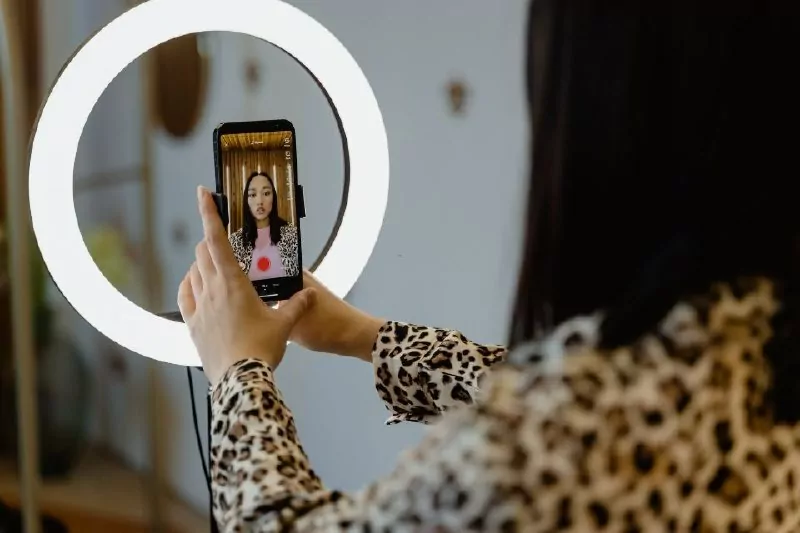
TikTok live Studio adalah aplikasi resmi dari ByteDance/TikTok yang dirancang untuk membantu kreator melakukan live streaming langsung dari komputer.
Aplikasi ini berbeda dengan versi aplikasi TikTok di HP, karena menawarkan kontrol yang jauh lebih lengkap. Cocok kalau kamu ingin siaran dengan kualitas lebih profesional.
Saat ini, TikTok live Studio resmi hanya tersedia untuk sistem operasi Windows. Artinya, pengguna macOS masih belum mendapatkan versi resmi dari aplikasi ini.
Keunggulan live Studio adalah kemudahan integrasinya dengan akun TikTok. Kamu tidak perlu melakukan pengaturan stream key seperti pada beberapa software live streaming lainnya. Setelah akun memenuhi syarat akses dan berhasil login, kamu bisa langsung live dari dalam aplikasi.

Fitur yang tersedia pun cukup lengkap untuk kebutuhan live harian maupun profesional, di antaranya:
- Multi-source input yang mendukung kamera, mikrofon, screen capture, dan game capture.
- Pergantian scene dan layout yang praktis, baik untuk mode landscape maupun portrait.
- Efek visual serta overlay bawaan yang bisa mempercantik tampilan live.
- Widget interaktif seperti viewer ranking dan countdown timer untuk meningkatkan interaksi dengan penonton.
- Fitur Import from another tool untuk pengguna OBS agar bisa memindahkan pengaturan lama ke TikTok live Studio.
Syarat Akses TikTok live Studio
Sebelum masuk pada cara menggunakan Tiktok streamer live untuk desktop, kamu harus tahu bahwa tidak semua akun TikTok mendapatkan akses ke aplikasi ini lho!
TikTok menerapkan beberapa persyaratan agar fitur live Studio hanya digunakan oleh akun yang sudah aktif membuat konten dan memenuhi kriteria tertentu. Jadi, jika menu live Studio belum muncul di akunmu, bisa jadi ada salah satu syarat yang masih belum terpenuhi.
Berikut syarat akses TikTok live Studio yang wajib dipenuhi.
1. Akun TikTok sudah berusia minimal 30 hari
TikTok mensyaratkan usia akun minimal 30 hari sebelum kreator bisa menggunakan live Studio. Ketentuan ini membantu memastikan akun yang menggunakan fitur live merupakan akun yang benar-benar aktif, bukan akun yang baru dibuat.
2. Memiliki minimal 10.000 followers
Jumlah pengikut menjadi salah satu syarat penting. Jika followersmu masih di bawah angka tersebut, akses ke live Studio biasanya belum tersedia meskipun akun sudah cukup lama digunakan.
Saran Mamikos, kamu bisa fokus membangun audiens terlebih dahulu sebelum mulai melakukan live melalui desktop.
3. Pernah melakukan live minimal 25 menit setidaknya satu kali dalam 30 hari terakhir
Selain jumlah followers, TikTok juga melihat riwayat aktivitas live dari akun tersebut. Kamu harus sudah pernah melakukan siaran langsung dengan durasi minimal 25 menit sebanyak setidaknya satu kali dalam 30 hari terakhir.
4. Tidak sedang terkena banned atau pembatasan live dalam 30 hari terakhir
Pastikan juga akunmu tidak sedang mendapatkan sanksi berupa pembatasan fitur live atau pernah terkena banned dalam 30 hari terakhir.
Oleh karena itu, selalu pastikan akunmu mematuhi Community Guidelines TikTok agar akses live tetap bisa digunakan.
Kalau seluruh syarat di atas sudah terpenuhi, biasanya menu live Studio akan muncul pada akun dan kamu bisa melanjutkan proses instalasi aplikasi.
Link Download dan Cara Download TikTok Live Studio untuk Desktop
Setelah memastikan akun telah memenuhi syarat akses, saatnya untuk aplikasi secara resminya di
Selain klik langsung dari link download tersebut, kamu juga bisa cek dari profil TikTok. Klik foto profil di pojok kanan atas dan pilih menu live Studio. Dari sana, kamu bisa memulai proses downloadsecara langsung melalui akun TikTok.

Berikut langkah-langkah download TikTok live Studio untuk desktop:
- Buka halaman resmi tiktok.com/studio/download menggunakan browser di PC atau laptop Windows.
- Klik tombol Download untuk mulai mengunduh file installer TikTok live Studio.
- Tunggu hingga proses pengunduhan selesai. Lama prosesnya bergantung pada kecepatan internet yang digunakan.
- Buka file installer yang sudah berhasil diunduh.
- Ikuti petunjuk instalasi yang muncul di layar hingga proses pemasangan aplikasi selesai.
- Setelah instalasi selesai, jalankan TikTok live Studio dan lanjutkan ke proses login menggunakan akun TikTok milikmu.
Sebelum menginstal aplikasi, pastikan perangkat yang digunakan sudah memenuhi spesifikasi minimum PC yang direkomendasikan:
- CPU: Dual-core.
- RAM: Minimal 8 GB.
- GPU: Mendukung DirectX 11 atau OpenGL.
- Koneksi internet: Kecepatan upload minimal 3–5 Mbps untuk live dengan resolusi 720p.
Walaupun spesifikasi tersebut merupakan batas minimum, menggunakan perangkat dengan prosesor dan kartu grafis yang lebih tinggi akan lebih baik. Terutama jika kamu berencana melakukan game streaming, menggunakan banyak scene, atau membuka beberapa aplikasi secara bersamaan.
Hal lain yang tidak kalah penting adalah memastikan ruang penyimpanan komputer masih cukup lega. Meski ukuran installer tidak terlalu besar, live Studio tetap membutuhkan ruang tambahan untuk cache, aset, maupun pembaruan aplikasi di kemudian hari.
Cara Login TikTok live Studio di PC
Setelah proses instalasi selesai, tahap berikutnya adalah masuk ke akun TikTok. Kamu bisa login dengan QR Code atau login manual menggunakan akun yang sudah terhubung dengan TikTok.
A. Login menggunakan QR Code
Metode ini adalah cara tercepat sekaligus paling direkomendasikan oleh TikTok. Kamu tidak perlu mengingat password ataupun mengetik alamat email karena proses autentikasi dilakukan langsung melalui aplikasi TikTok di smartphone.
Ikuti langkah-langkah berikut untuk cara scan barcode TikTok live Studio:
- Jalankan aplikasi TikTok live Studio di komputer.
- Pilih opsi login menggunakan QR Code.
- Buka aplikasi TikTok di HP yang sudah login menggunakan akunmu.
- Gunakan fitur pemindai untuk melakukan scan terhadap QR Code yang muncul pada layar komputer.
- Setelah berhasil dipindai, akan muncul permintaan konfirmasi login di aplikasi TikTok.
- Tekan Confirm atau Konfirmasi.
- Tunggu beberapa detik hingga proses sinkronisasi selesai dan akun otomatis masuk ke live Studio.
Karena prosesnya singkat, metode ini menjadi pilihan banyak kreator yang sering berpindah perangkat atau tidak ingin repot memasukkan password setiap kali membuka aplikasi.
B. Login secara manual
Selain menggunakan QR Code, TikTok juga menyediakan metode login manual. Berikut langkah-langkahnya:
- Buka TikTok live Studio.
- Pilih opsi Login.
- Masukkan email atau nomor HP yang terdaftar pada akun TikTok.
- Kamu juga bisa login menggunakan akun Google atau Facebook yang sudah tertaut dengan akun TikTok.
- Selesaikan proses verifikasi apabila diminta.
- Setelah berhasil masuk, halaman utama live Studio akan langsung terbuka.
Kamu bisa login menggunakan QR Code agar lebih praktis atau login manual ketika tidak memiliki akses ke aplikasi TikTok di HP.
Cara Menggunakan Tiktok Streamer Live untuk Desktop
Setelah berhasil login, kini saatnya menyiapkan siaran pertamamu. Dibandingkan live langsung dari aplikasi TikTok di HP, Live Studio memberi lebih banyak opsi pengaturan sehingga tampilan live bisa dibuat sesuai kebutuhan.
Ikuti langkah-langkah berikut:
- Buka TikTok live Studio dan pastikan akun sudah berhasil login.
- Tambahkan sumber video yang ingin digunakan, misalnya webcam sebagai kamera utama.
- Pilih sumber audio atau mikrofon yang akan digunakan selama live.
- Jika ingin membagikan layar komputer, tambahkan Screen Capture.
- Untuk live gaming, pilih Game Capture agar aplikasi dapat menangkap tampilan permainan secara otomatis.
- Atur layout sesuai kebutuhan, baik dalam mode portrait maupun landscape.
- Tambahkan overlay atau efek visual bawaan jika ingin membuat tampilan live lebih menarik.
- Aktifkan widget interaktif seperti Viewer Ranking atau Countdown Timer apabila diperlukan.
- Jika sebelumnya menggunakan OBS, manfaatkan fitur Import from another tool untuk memindahkan pengaturan yang sudah pernah dibuat sehingga proses setup tidak perlu dimulai dari awal.
- Lakukan pengecekan kamera, mikrofon, dan koneksi internet.
- Masukkan judul live yang menarik dan relevan dengan isi siaran.
- Setelah semuanya siap, klik tombol Go live.
Sebelum memulai siaran, luangkan waktu beberapa menit untuk melihat preview yang tersedia. Pastikan posisi kamera sudah sesuai, suara terdengar jelas, dan seluruh elemen pada layar tampil dengan rapi.
Jika kamu berencana melakukan live secara rutin, kamu bisa menyimpan simpan pengaturan scene tersebut. Harapannya tidak perlu mengatur ulang kamera, mikrofon, maupun layout setiap kali ingin siaran.
Tips Live Streaming Lancar di TikTok live Studio
Setelah mengetahui cara menggunakan TikTok Streamer live untuk Desktop, berikut beberapa tips sederhana agar kamu bisa Live TikTok dengan nyaman:
- Pastikan koneksi internet stabil dengan kecepatan upload minimal 3–5 Mbps agar kualitas live bisa 720p dan bagus tampilannya.
- Tutup aplikasi yang tidak digunakan supaya penggunaan RAM dan prosesor tidak berlebihan.
- Gunakan mikrofon eksternal jika memungkinkan karena kualitas suara biasanya lebih jernih dibanding mikrofon bawaan laptop.
- Periksa pencahayaan sebelum live dimulai agar wajah terlihat lebih jelas di kamera.
- Lakukan uji coba audio dan video beberapa menit sebelum siaran.
- Manfaatkan fitur scene switching untuk membuat perpindahan tampilan terasa lebih halus.
- Gunakan widget bawaan seperti viewer ranking atau countdown timer untuk meningkatkan interaksi dengan penonton.
- Jika sebelumnya menggunakan OBS, manfaatkan fitur Import from another tool agar pengaturan lama bisa langsung digunakan di live Studio.
Penutup
TikTok live Studio adalah solusi bagi kreator yang ingin meningkatkan kualitas siaran langsung dari PC tanpa melakukan konfigurasi yang rumit.
Jika akunmu sudah memenuhi syarat akses, pastikan mengunduh aplikasi melalui lik resmi atau melalui menu live Studio di akun TikTok.
Setelah itu, kamu bisa live dengan lebih nyaman untuk berbagi edukasi, bermain game, hingga berinteraksi dengan followermu.
Semoga artikel tentang cara menggunakan Tiktok Streamer Live untuk Desktop ini bermanfaat ya. Selamat mencoba!
Referensi:
TikTok Streamer Desktop 2026: Cara live TikTok di PC Biar Auto Cuan [Daring]. Tautan: https://desamokel.id/tiktok-streamer-desktop-2026-cara-live-tiktok-di-pc-biar-auto-cuan/
Cara untuk live TikTok di Komputer [Daring]. Tautan: https://filmora.wondershare.co.id/tiktok/how-to-go-live-on-tiktok-on-pc.html
Klik dan dapatkan info kost di dekat mu:
Kost Jogja Murah
Kost Jakarta Murah
Kost Bandung Murah
Kost Denpasar Bali Murah
Kost Surabaya Murah
Kost Semarang Murah
Kost Malang Murah
Kost Solo Murah
Kost Bekasi Murah
Kost Medan Murah

 Advertisement