
Download Driver Epson L355 untuk Windows 32-bit dan 64-bit beserta Cara Instalnya
Printer Epson L355 tidak bisa bekerja tanpa driver yang tepat. Simak cara download driver Epson L355 untuk semua versi Windows, cara cek 32-bit atau 64-bit, hingga langkah instalasinya agar printer siap mencetak, memindai, dan menyalin dokumen tanpa kendala.


 Ikuti Mamikos Info di Google
 Ringkasan Artikel
- Pastikan driver Epson L355 sesuai arsitektur Windows (cek Settings → System → About); unduh driver resmi (print/scan/copy) dari halaman Epson Indonesia dan pilih versi 32-bit atau 64-bit yang tepat.
- Instalasi: cara mudah lewat file installer .exe (jalankan sebagai administrator, nonaktifkan sementara antivirus jika perlu) atau manual via Device Manager; sambungkan printer lewat USB atau Wi‑Fi dan pastikan layanan Print Spooler berjalan.
- Jika tidak terdeteksi, cek kecocokan arsitektur driver, ganti kabel/port USB, restart Print Spooler, hapus sisa driver lama lewat Device Manager/Print Management, atau bawa ke service jika masalah hardware; rawat printer dengan menyalakan rutin, isi tinta sebelum habis, bersihkan, dan update driver berkala.
Ingin menghubungkan printer Epson L355 ke komputer, tapi perangkat tidak terdeteksi?
Salah satu penyebab yang sering terjadi adalah drivernya belum terpasang atau versinya tidak sesuai. Padahal driver adalah jembatan komunikasi antara printer dan sistem operasi Windows. Tanpa driver yang tepat, secanggih apa pun printer secanggih tidak akan bisa bekerja.
Jika kamu punya printer baru, yuk pelajari cara download driver Epson L355 untuk Windows 32-bit dan 64-bit. Lengkap dengan cara instalasi dan tips saat terjadi trouble. 🖨️🖥️
Daftar Isi
Mengenal Epson L355, Printer Ink Tank Andalan untuk Rumah dan Kantor
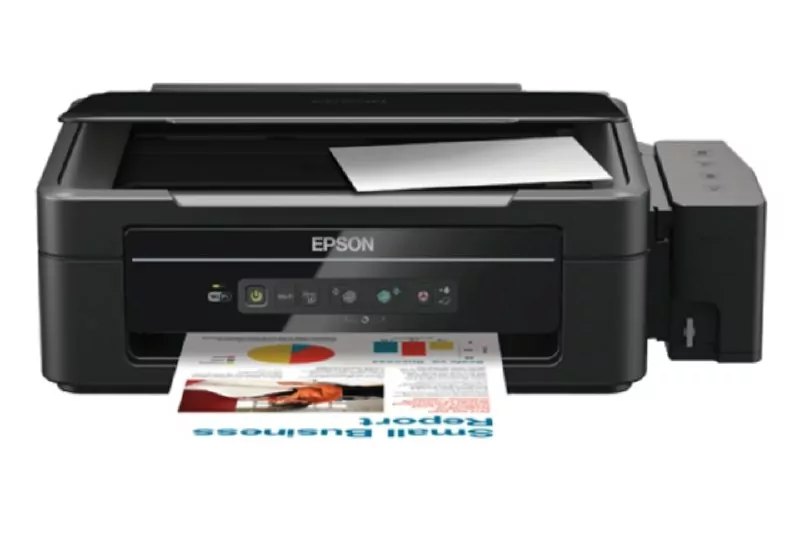

Epson L355 merupakan salah satu printer dari jajaran L Series atau yang lebih dikenal dengan sebutan EcoTank. Printer ini menjawab kebutuhan cetak dalam volume besar tanpa boros tinta.
Printer L355 berbeda dengan printer konvensional yang menggunakan cartridge sekali pakai. Epson L355 sendiri sudah menggunakan sistem tangki tinta yang bisa diisi ulang berkali kali.
Dengan sistem tangki tinta, tentu biaya cetak per halaman menjadi jauh lebih murah di dibandingkan dengan printer cartridge biasa. Cocok jika kamu butuh untuk mencetak dokumen secara rutin.
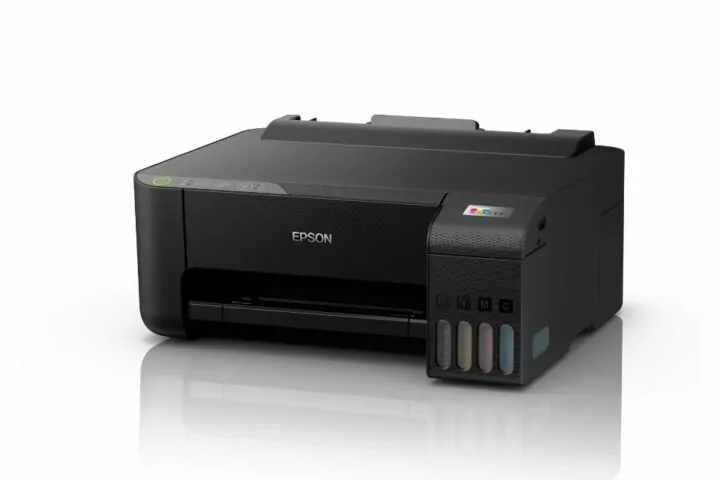
Selain print dokumen, Epson L355 juga dibekali fitur lengkap berupa scan, dan copy dalam satu perangkat. Kamu juga sharing printer dengan Jaringan LAN dan WiFi sehingga kamu bisa print tanpa kabel dari laptop maupun smartphone.
Dari sisi kapasitas, printer ini punya baki input yang mampu menampung hingga seratus lembar kertas dan baki output untuk sekitar tiga puluh lembar. Tak perlu bolak balik isi ulang kertas lagi saat harus bulk print!
Selain itu kamu juga bisa cetak foto lho!
Printer ini juga dilengkapi beberapa software bawaan seperti Epson Easy Photo Print untuk mencetak foto, Epson Event Manager dan Epson Scan untuk mengoperasikan fitur scanning, serta EpsonNet Print yang mendukung pencetakan peer to peer.
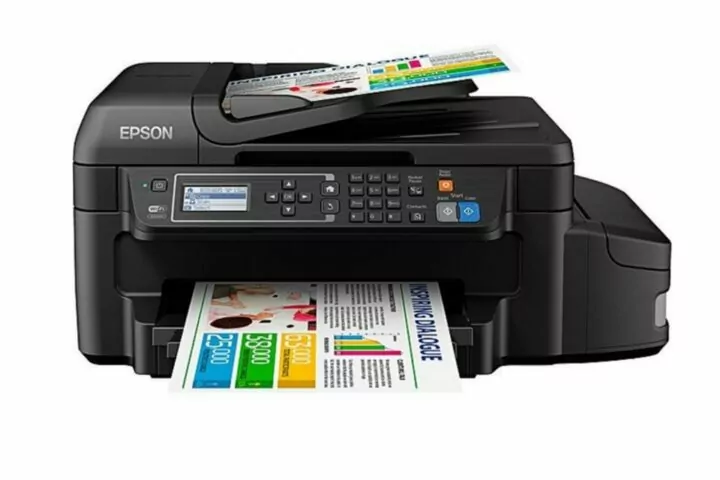
Namun ada kekurangan yang perlu diperhatikan yaitu bodinya yang lebih besar dan lebih berat dibandingkan printer cartridge pada umumnya. Hal ini wajar karena Epson L355 memiliki tangki tinta di luar bodi utama.
Meski printer ini lebih berat namun worth it jika dibandingkan dengan kemudahan pengisian ulang tinta serta ketahanan jangka panjang yang ditawarkan.
Tidak heran jika Epson L355 jadi andalan banyak orang di rumah, kos kosan, maupun kantor yang butuh cetak hemat dan tahan lama.
Link Download Driver Epson L355 untuk Semua Versi Windows
Sebelum download driver Epson L355 untuk Windows 32-bit dan 64-bit, kamu harus tau komputermu menggunakan versi yang mana.
Cara ceknya mudah. Buka lewat menu Settings, System, lalu About. Di situ tertulis deskripsi mengenai versi komputer yang kamu gunakan. sebelum lanjut download driver.
Semua driver Epson L355, baik untuk Windows 11, 10, 8.1, 8, 7, Vista, maupun XP, dalam versi 32-bit maupun 64-bit, bisa diakses lewat satu halaman resmi yang sama, bisa kamu akses dengan cara klik di sini.
Di halaman tersebut, tinggal pilih versi Windows dan arsitektur 32-bit atau 64-bit sesuai hasil pengecekan sebelumnya, lalu klik download.
Pastikan kamu tidak salah ketika memilih jenis Windows yang digunakan ya! Pilih dengan teliti karena jika salah, maka tidak akan berfungsi pada komputer yang printermu.
Di halaman resmi Epson Indonesia tersebut, driver ini sudah mencakup fungsi print, scan, dan copy sekaligus, jadi kamu tidak perlu mencari driver scanner secara terpisah.
Selain itu, pastikan kamu download driver Epson L355 untuk Windows 32-bit dan 64-bit hanya dari situs resmi Epson Indonesia ya!
Halaman:
 Advertisement








