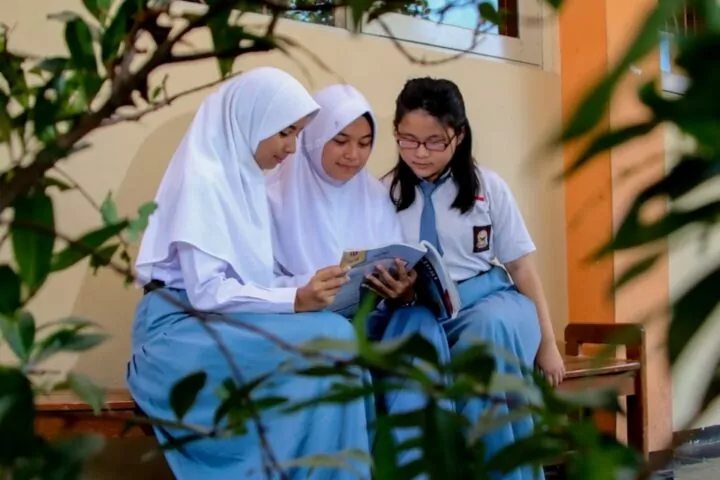
Pengumuman Hasil PPDB Makassar Jalur Zonasi 2024, Link dan Cara Cek
Sudah tahu informasi link dan cara mengecek pengumuman PPDB Makassar pada jalur zonasi tahun 2024? Simak artikel berikut ini.


 Ikuti Mamikos Info di Google
Jadikan Mamikos Info sumber informasi pilihan Anda
Jadwal Pendaftaran Jalur Zonasi PPDB Makassar
- Juni 2024: Pendaftaran siswa baru
- Juni 2024: Pengumuman siswa baru yang diterima
- Juni – Juli 2024: Pendaftaran ulang siswa jalur zonasi
- Seluruh proses di atas dimulai pukul 08.00 – 17.00 WITA
Jadwal Pendaftaran Jalur Non Zonasi PPDB Makassar
- Juli 2024: Pendaftaran siswa baru
- Juli 2024: Pengumuman siswa baru yang diterima
- Juli 2024: Pendaftaran ulang siswa jalur non zonasi
- Seluruh proses di atas dimulai pukul 08.00 – 17.00 WITA
Setelah tahapan pendaftaran ulang terlaksana, masih ada tahapan lainnya yang perlu ditempuh, seperti:
- Persiapan masuk sekolah: Juli 2024
- Hari pertama sekolah: Juli 2024
- Masa Orientasi Siswa (MOS): Juli 2024

Tata Cara Registrasi PPDB Online Makassar 2024 Jalur Zonasi SD
- Buka laman website PPDB online https://ppdb.makassarkota.go.id/
- Klik tombol “daftar” pada bagian tengah website
- Klik “ingin mendaftar SMP” dengan logo warna biru
- Klik “Ya” jika pendaftar sudah mempunyai Nomor Induk Siswa Nasional (NISN)
- Masukkan Nomor Induk Siswa Nasional (NISN)
- Apabila data NISN benar, data yang digunakan untuk login berupa username dan password akan muncul
- Buka laman website PPDB online https://ppdb.makassarkota.go.id/
- Klik tombol “daftar” pada bagian sebelah kanan atas website
- Lakukan login menggunakan username dan password yang sudah didapatkan dari sekolah
- Masukkan kode captcha
- Pastikan bahwa data yang sudah diisikan sudah benar. Apabila ditemukan kesalahan pengisian data, siswa dapat memperbaikinya dengan mengganti langsung data
- Apabila data sudah sesuai, pilih menu “pendaftaran PPDB” pada bagian atas halaman
- Klik tombol “mendaftar” pada bagian dalam kotak zonasi
- Pilih sekolah yang akan dituju oleh siswa
- Lanjutkan dengan memilih sekolah kedua dengan cara yang sama seperti memilih sekolah pertama
- Apabila siswa sudah memilih sekolah, akan muncul pilihan mengunggah dokumen yang diperlukan
- Klik “unggah akta kelahiran atau surat keterangan lahir”, kemudian pilih berkas yang akan diunggah
- Klik “unggah kartu keluarga”, kemudian pilih berkas yang akan diunggah
- Pilih sekolah swasta apabila dokumen sudah lengkap
- Masukkan dua sekolah swasta yang dituju
- Klik “Selesai” jika sudah menyelesaikan pilihan pertama
- Lanjutkan dengan pemilihan sekolah swasta kedua
- Kembali ke pilihan sekolah negeri untuk menyelesaikan pendaftaran
- Klik tombol hijau “Selesaikan pendaftaran” pada bagian bawah halaman
- Klik “OK”
- Cetak bukti pendaftaran melalui tombol yang ada di bawah
- Siswa sudah menyelesaikan tahapan pendaftaran
Halaman:
 Advertisement
Klik dan dapatkan info kost di dekat kampus idamanmu:
Kost Dekat UGM Jogja
Kost Dekat UNPAD Jatinangor
Kost Dekat UNDIP Semarang
Kost Dekat UI Depok
Kost Dekat UB Malang
Kost Dekat Unnes Semarang
Kost Dekat UMY Jogja
Kost Dekat UNY Jogja
Kost Dekat UNS Solo
Kost Dekat ITB Bandung
Kost Dekat UMS Solo
Kost Dekat ITS Surabaya