4 Cara Membuat Twibbon MPLS Sekolah dengan Mudah dan Cepat
Membuat twibbon untuk kepentingan MPLS siswa baru dapat dilakukan dengan mudah dan cepat menggunakan berbagai cara dengan perangkat seperti laptop atau ponsel.


 Ikuti Mamikos Info di Google
Tahun ajaran baru 2026/2027 telah dibuka dengan pelaksanaan Masa Pengenalan Lingkungan Sekolah (MPLS).
MPLS diadakan dengan tujuan agar para peserta didik baru dapat mengenal dan dengan mudah untuk beradaptasi pada lingkungan sekolah yang baru.
Salah satu rangkaian acara yang dilakukan dalam MPLS adalah mengunggah twibbon melalui akun sosial media masing-masing. 📖😊✨
Daftar Isi
Cara Mudah Membuat Twibbon untuk MPLS Sekolah Siswa Baru 2026

Twibbon merupakan bingkai yang digunakan pada foto pribadi sebagai media untuk promosi acara seperti MPLS dan diunggah ke media sosial.
Biasanya twibbon ini banyak disertai dengan kata-kata mutiara, tagar, atau motto dari sekolah terkait yang sebelumnya sudah ditentukan oleh pihak panitia pelaksana.
Sebenarnya penggunaan twibbon ini sifatnya tidak wajib, tetapi ada beberapa sekolah yang meminta untuk siswa baru mengunggah melalui media sosial masing-masing.
Bagi kamu yang diberikan instruksi untuk membuatnya, berikut ini ada beberapa cara membuat twibbon yang mudah dan cepat untuk dilakukan.
1. Twibbonize


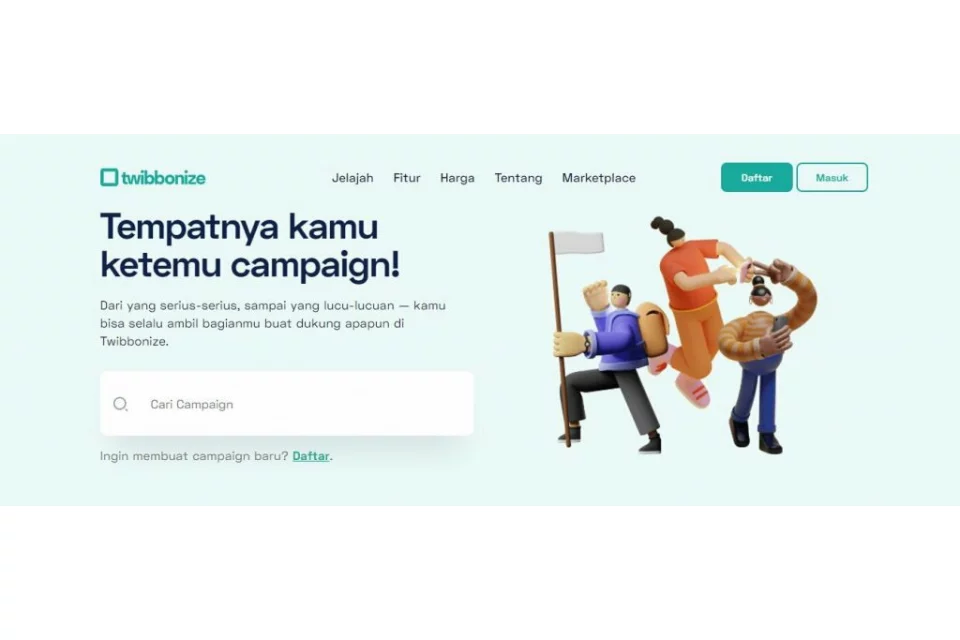
Ada banyak situs dan aplikasi yang menyediakan kemudahan untuk membuat twibbon dengan mudah, salah satunya Twibbonize.
Penggunaan untuk website satu ini biasanya sudah disediakan link dari pihak panitia pelaksana MPLS terkait. Nantinya, kamu hanya perlu untuk menambahkan foto pribadi untuk dijadikan sebagai twibbon itu sendiri.
Setelah melakukan cara membuat twibbon, kamu hanya perlu untuk mengunduhnya agar dapat diunggah pada media sosial sesuai ketentuan yang ada.
Berikut ini cara membuat twibbon yang dapat kamu lakukan, diantaranya:

- Buka link pada Twibbonize yang sudah diberikan oleh panitia pelaksana MPLS sekolah terkait. Kamu dapat membukanya menggunakan perangkat laptop maupun ponsel, cari mana yang paling nyaman untuk digunakan.
- Klik pada desain twibbon sesuai dengan ketentuan yang sudah diberikan.
- Klik pada menu Pilih Foto dan masukkan foto pribadi yang ingin untuk dijadikan sebagai twibbon. Foto ini dapat diatur sesuai dengan keinginan yang dimiliki. Misalnya, foto ingin untuk diputar, digeser sesuai dengan yang diinginkan, atau bisa juga untuk mengganti dengan foto lain.
- Pastikan bahwa wajah dalam foto dapat terlihat dengan jelas dan tidak tertutup bingkai dari twibbon yang digunakan.
- Klik pada menu Selanjutnya jika foto yang digunakan dirasa sudah pas dan tidak perlu untuk diatur atau diganti dengan foto lain.
- Klik pada menu Unduh Foto dan simpan file dari twibbon yang sudah jadi pada folder yang diinginkan.
- Cek kembali terkait caption yang perlu untuk ditambahkan pada foto twibbon yang akan diunggah pada media sosial. Salin pada pesan yang berisi caption tersebut untuk diunggah bersama dengan foto yang sudah dibuat tadi.
Halaman:
 Advertisement