7 AI Merubah Gambar Menjadi Video Bergerak dan Berbicara yang Bisa Dicoba
Tidak perlu jago editing untuk membuat foto terlihat hidup. Dengan bantuan AI, kamu bisa menganimasikan wajah, membuat karakter berbicara, hingga menghasilkan video dengan avatar virtual. Berikut tools yang bisa dicoba!


 Ikuti Mamikos Info di Google
Bisakah AI merubah gambar menjadi video bergerak dan berbicara? Ternyata bisa lho!
Ada berbagai tools yang dapat mengubah gambar menjadi video bergerak dan berbicara tanpa perlu menguasai teknik editing profesional. Beberapa di antaranya bahkan memungkinkan kamu memasukkan naskah agar karakter dalam foto seolah-olah sedang berbicara.
Penasaran ingin mencobanya? Berikut beberapa rekomendasi AI yang bisa kamu gunakan untuk berkreasi.
Daftar Isi
Rekomendasi AI yang Bisa Mengubah Gambar Menjadi Video Bergerak dan Berbicara
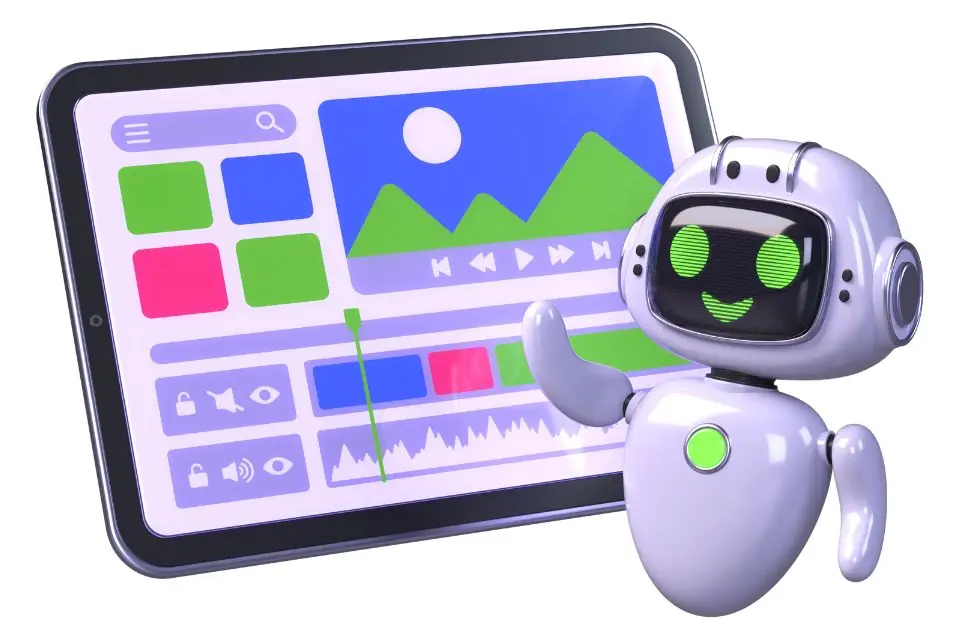

AI image-to-video dan talking photo memiliki kemampuan yang sedikit berbeda.
Image-to-video berfungsi mengubah gambar diam menjadi klip dengan gerakan tertentu, sedangkan talking photo membuat subjek dalam foto seolah-olah mengucapkan kalimat melalui sinkronisasi gerakan bibir dan suara.
Menariknya, beberapa aplikasi menyediakan kedua kemampuan tersebut. Berikut rekomendasinya.
1. Kling AI
Kling AI adalah salah satu pilihan untuk mengubah gambar menjadi video dengan gerakan yang dinamis. Kamu bisa mengunggah foto karakter, menentukan aktivitas melalui prompt, lalu menghasilkan klip video berdasarkan instruksi tersebut.
Platform ini juga memiliki fitur Lip Sync untuk menyelaraskan gerakan mulut karakter dengan suara. Selain itu, model video tertentu menyediakan Native Audio yang dapat menghasilkan visual dan audio dalam satu proses.
Cara menggunakannya:
- Buka situs Kling AI, kemudian masuk ke akun.
- Pilih fitur pembuatan video dan unggah gambar yang ingin dianimasikan.
- Masukkan prompt yang menjelaskan gerakan karakter, misalnya tersenyum sambil menoleh ke kamera.
- Pilih model video dan pengaturan yang tersedia, lalu klik Generate.
- Jika ingin membuat karakter berbicara, gunakan fitur Native Audio yang didukung model atau buat video terlebih dahulu, kemudian gunakan fitur Lip Sync.
- Masukkan naskah melalui Text to Speech atau unggah rekaman suara.
- Tunggu proses selesai, lalu periksa hasil video.
Perlu diketahui, fitur Lip Sync memiliki ketentuan kredit tersendiri dan tidak selalu tersedia secara gratis. Kling AI cocok untuk kamu yang ingin membuat animasi karakter sekaligus menambahkan dialog atau suara.
2. Mango Animate
Mango Animate melalui Mango AI menyediakan fitur untuk mengubah foto potret menjadi avatar virtual yang bisa berbicara. Unggah foto yang diinginkan, masukkan teks atau rekaman suara, lalu AI akan menghasilkan video dengan gerakan bibir dan ekspresi wajah yang mengikuti ucapan.
Menariknya, kamu juga bisa memilih suara AI, mengatur pose wajah, dan menambahkan subtitle. Tools ini cocok untuk edit video presenter virtual, video edukasi, hingga konten promosi tanpa harus merekam diri sendiri.
Cara menggunakannya:
- Buka Mango AI melalui browser.
- Pilih fitur Foto Berbicara (Talking Photo) untuk membuat video dari foto.
- Unggah foto potret yang ingin dijadikan avatar. Pastikan wajah terlihat jelas dan mendapatkan pencahayaan yang cukup.
- Pilih model AI yang tersedia sesuai kebutuhan.
- Masukkan teks yang ingin diucapkan avatar atau unggah rekaman audio sendiri.
- Pilih suara AI, atur pose wajah, dan tambahkan subtitle jika diperlukan.
- Klik Generate Video untuk memulai proses pembuatan.
- Setelah selesai, periksa hasilnya dan unduh atau bagikan video sesuai kebutuhan.
Selain fitur Foto Berbicara, Mango AI juga menyediakan fitur Avatar Berbicara yang memungkinkan kamu membuat video presenter virtual dengan naskah sendiri.
3. HeyGen
HeyGen cocok untuk membuat foto manusia menjadi avatar virtual yang bisa berbicara. Tools ini menarik jika kamu ingin membuat video presenter virtual, video edukasi, hingga konten promosi tanpa perlu merekam diri sendiri.
Cara menggunakannya:
- Kunjungi HeyGen dan login ke akun.
- Buka menu Avatar, lalu pilih Avatars.
- Klik New Avatar dan pilih opsi Create a virtual character atau Photo Avatar.
- Unggah foto wajah yang ingin dijadikan avatar sesuai ketentuan platform.
- Setelah avatar selesai dibuat, gunakan avatar tersebut untuk membuat video.
- Masukkan naskah yang ingin diucapkan dan pilih suara yang tersedia.
- Atur tampilan video, kemudian klik Generate untuk memprosesnya.
HeyGen menyediakan akses gratis dengan batasan tertentu, termasuk kuota pembuatan avatar dan durasi video. Jadi, periksa dulu ketentuan paket sebelum menggunakannya untuk produksi konten dalam jumlah banyak ya.
3. D-ID
D-ID merupakan platform AI yang berfokus pada pembuatan video avatar berbicara. Kamu bisa menggunakan foto sendiri atau memilih avatar yang tersedia, kemudian memasukkan teks maupun rekaman suara sebagai materi ucapan.
Hasilnya adalah video yang menampilkan wajah avatar dengan gerakan bibir mengikuti audio. D-ID cocok untuk membuat presentasi, materi pembelajaran, atau konten informatif yang membutuhkan narator virtual.
Cara menggunakannya:
- Buka D-ID Studio dan masuk ke akun.
- Klik tombol Create Video pada halaman utama.
- Pilih avatar dari galeri atau unggah gambar sendiri.
- Buka bagian Script untuk memasukkan teks yang ingin diucapkan atau mengunggah file audio.
- Klik ikon suara untuk memilih voice yang sesuai.
- Dengarkan pratinjau suara jika tersedia, kemudian klik Generate Video.
- Tunggu proses pembuatan selesai dan periksa hasilnya.
D-ID menyediakan sistem kredit untuk pembuatan video. Jumlah kredit yang digunakan bergantung pada durasi konten, sehingga sebaiknya periksa kebutuhan kredit sebelum memulai proses generate.
4. Runway
Kalau ingin membuat foto menjadi klip video dengan gerakan sinematik, Runway memiliki fitur Image to Video yang memungkinkan pengguna mengunggah gambar sebagai frame awal, kemudian menentukan gerakan melalui prompt.
Misalnya, kamu bisa mengubah foto pemandangan menjadi video dengan awan yang bergerak, dedaunan tertiup angin, atau kamera yang perlahan mendekati objek.
Cara menggunakannya:
- Kunjungi Runway dan login ke akun.
- Buka fitur Video Generation dan pilih model yang mendukung Image to Video.
- Unggah foto yang ingin dijadikan video.
- Tulis prompt yang menjelaskan gerakan objek atau kamera.
- Atur durasi dan parameter lain sesuai pilihan yang tersedia.
- Klik Generate untuk memulai proses pembuatan video.
- Tinjau hasilnya. Jika gerakan belum sesuai, perbaiki prompt dan coba kembali.
Runway lebih cocok untuk menghasilkan animasi visual dan adegan kreatif daripada membuat foto berbicara secara langsung. Kamu bisa menambahkan narasi atau audio menggunakan editor video setelah klip selesai dibuat.
5. CapCut
Selain dikenal sebagai aplikasi editing video, CapCut juga menyediakan fitur berbasis AI untuk membantu mengubah gambar menjadi video. Manfaatkan fitur AI Image to Video untuk menghasilkan gerakan dari foto tanpa harus menyusun animasi secara manual.
Tools ini cocok untuk membuat konten pendek, video media sosial, atau animasi sederhana dari foto produk dan pemandangan.
Cara menggunakannya:
- Buka CapCut melalui browser atau aplikasi.
- Cari fitur AI Image to Video yang tersedia pada akun atau wilayahmu.
- Unggah gambar yang ingin dianimasikan.
- Pilih pengaturan atau masukkan instruksi gerakan jika tersedia.
- Jalankan proses generate dan tunggu hingga selesai.
- Periksa hasilnya, kemudian lanjutkan pengeditan jika ingin menambahkan teks, musik, atau efek.
- Ekspor video sesuai kebutuhan.
Perlu diingat, fitur AI generatif dan fitur animasi atau efek foto biasa adalah dua hal berbeda. Selain itu ketersediaan Image to Video, kuota gratis, serta opsi ekspor bisa jadi berubah mengikuti pembaruan CapCut.
6. MyHeritage Deep Nostalgia
Ingin membuat foto lama terlihat seolah hidup kembali? MyHeritage Deep Nostalgia bisa mewujudkan harapanmu. Fitur ini dirancang untuk menganimasikan wajah dalam foto sehingga subjek terlihat berkedip, tersenyum, atau menggerakkan kepala.
Berbeda dari HeyGen dan D-ID, Deep Nostalgia tidak berfokus pada pembuatan dialog atau sinkronisasi bibir dengan naskah. Fitur utamanya adalah menghasilkan gerakan wajah dari foto diam.
Cara menggunakannya:
- Buka MyHeritage Deep Nostalgia.
- Klik Upload Photo untuk mengunggah gambar.
- Login atau buat akun MyHeritage jika diminta.
- Tunggu hingga sistem mendeteksi wajah dalam foto.
- Jika terdapat beberapa orang, pilih wajah yang ingin dianimasikan.
- Tunggu proses animasi selesai, kemudian lihat hasilnya.
- Kamu bisa membagikan atau mengunduh video dalam format MP4 melalui opsi yang tersedia.
Menariknya, fitur ini dapat digunakan pada foto hitam putih maupun foto berwarna. Jadi, kamu bisa mencoba menghidupkan kembali potret keluarga lama dengan gerakan wajah yang dihasilkan AI.

Tips agar Gambar Hasil AI Terlihat Natural
Mengunggah foto saja belum tentu menghasilkan video yang terlihat realistis. Ada beberapa hal yang perlu diperhatikan agar gerakan dan ekspresi subjek tidak terlihat kaku atau berubah secara berlebihan.
- Gunakan gambar beresolusi baik dan pastikan wajah tidak tertutup rambut, masker, atau aksesori. Foto dengan posisi menghadap kamera biasanya lebih mudah diproses untuk kebutuhan talking photo.
- Buat prompt gerakan yang spesifik dan jelaskan gerakan yang diinginkan, misalnya “subjek tersenyum perlahan, berkedip satu kali, lalu menoleh sedikit ke kanan”.
- Jangan meminta karakter untuk berjalan, melambaikan tangan, berbicara, dan menoleh dalam satu scene. Ai bisa bingung dan membuat hasilnya kurang konsisten.
- Sesuaikan suara dengan karakter foto. Perhatikan juga panjang naskah agar tidak melebihi durasi video.
- Periksa detail sebelum mengunduh. Pastikan tidak ada perubahan bentuk yang mengganggu atau gerakan yang terlihat tidak wajar.
Apakah Membuat Video AI dari Foto Orang Lain Bisa Melanggar Hukum?
Teknologi AI merubah gambar menjadi video bergerak dan berbicara memang memudahkan siapa saja untuk mengubah foto seolah nyata. Namun, kemudahan ini juga perlu diimbangi dengan penggunaan yang bijak. Sebelum mengunggah dan mengolah gambar, ada beberapa hal yang sebaiknya diperhatikan:
- Jika menggunakan gambar orang lain, pastikan kamu sudah mendapatkan izin dari pemiliknya, terutama jika wajahnya akan dianimasikan.
- Jangan membuat konten yang menyesatkan. Misalnya mengedit foto seolah-olah dia sedang mengatakan atau melakukan sesuatu yang sebenarnya tidak pernah terjadi, apalagi jika tujuannya untuk menipu atau merugikan orang tersebut.
- Penggunaan data wajah dapat berkaitan dengan UU Nomor 27 Tahun 2022 tentang Pelindungan Data Pribadi. Sementara itu, konten manipulatif yang menyerang kehormatan seseorang juga berpotensi menimbulkan konsekuensi hukum berdasarkan ketentuan pencemaran nama baik dalam KUHP.
Jadi, kamu bisa tetap kreatif saat mencoba berbagai tools AI, tetapi jangan lupa menghargai privasi dan identitas orang lain. Sebaiknya gunakan foto sendiri atau gambar yang memang sudah mendapatkan izin untuk diolah.
Saatnya Berkreasi dengan Foto dan AI
Teknologi AI memberikan kesempatan untuk mencoba hal baru dalam mengolah gambar. Dengan AI merubah gambar menjadi video bergerak dan berbicara, kamu bisa bereksperimen dengan berbagai gaya animasi, ekspresi, hingga karakter virtual untuk menghasilkan konten yang sesuai dengan kreativitas.
Namun, pastikan proses pembuatannya tetap memperhatikan privasi dan izin penggunaan gambar agar kreativitasmu tidak merugikan orang lain. Jadi, sudah siap mencoba menghidupkan foto favoritmu?
Referensi:
Buat Video AI dengan Avatar Berbicara [Daring]. Tautan: https://mangoanimate.com/id/products/ai
Kling 4.0: 30-second AI video you can direct [Daring]. Tautan: https://artlist.io/ai/models/kling-4-0
Klik dan dapatkan info kost di dekat mu:
Kost Jogja Murah
Kost Jakarta Murah
Kost Bandung Murah
Kost Denpasar Bali Murah
Kost Surabaya Murah
Kost Semarang Murah
Kost Malang Murah
Kost Solo Murah
Kost Bekasi Murah
Kost Medan Murah

 Advertisement