Cara Mengaktifkan dan Menonaktifkan VPN di iPhone Terbaru 2026 Mudah dan Cepat
Jika kamu merupakan seorang pengguna iPhone, kamu cukup beruntung karena perangkat iOS ini memiliki dukungan yang baik untuk VPN. Simak cara mengaktifkan dan menonaktifkan VPN dalam artikel ini.


 Ikuti Mamikos Info di Google
Lain halnya jika kamu mengakses internet tanpa menggunakan jaringan VPN. Maka, koneksi yang dilakukan akan di-direct langsung tanpa enkripsi.
Koneksi tanpa enkripsi memang sudah menjadi standar yang digunakan ketika menjelajah internet. Semua data akan terlibat dalam proses pertukaran antara kamu dan aplikasi yang ada di internet, sehingga dapat dilihat oleh banyak orang.
Jika kamu hanya sebatas pencarian di Google, akses hiburan atau semacamnya, kamu tidak akan menemukan masalah besar. Yang akan menjadi masalah adalah ketika data yang diproses merupakan perbankan online, email bisnis atau hal lainnya yang bersifat sensitif.
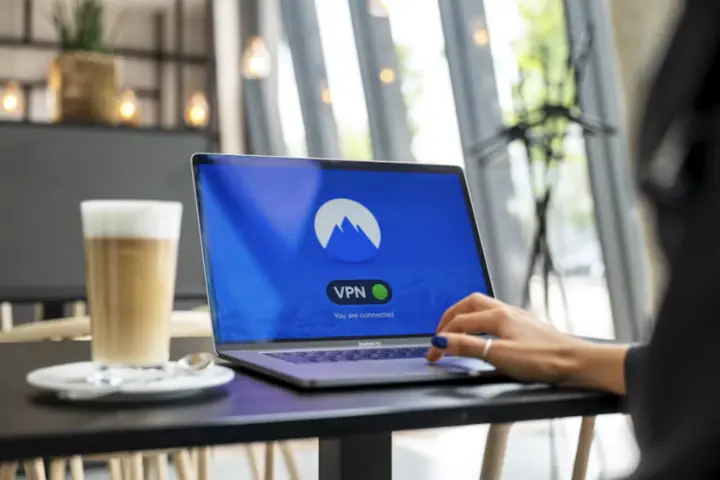
Saat kamu menggunakan VPN, data akan dienkripsi oleh aplikasi terlebih dahulu, baru dikirim melalui ISP kemudian ke server VPN. Server tersebutlah yang akan menjadi perangkat ketiga untuk bantu menghubungkan kamu ke situs online.

Cara Mengaktifkan Manual VPN di Iphone
Selain melalui aplikasi, pengguna iPhone juga bisa mendaftarkan profil VPN yang dipilih melalui menu pengaturan (Settings). Adapun langkah-langkahnya adalah sebagai berikut.
- Pertama-tama, kunjungi menu “Settings” > “General” > dan “VPN”.
- Lalu, pilih menu “Add VPN Configurations” dan pilih jenis VPN yang akan didaftarkan. Lalu, klik “Add Configurations”.
- Selanjutnya, masukkan informasi lain yang dibutuhkan, seperti server address, nama akun VPN, informasi kredensial, Remote dan Local ID, serta informasi alamat Proxy. Setelah semua terisi, klik tombol “Done”.
- Apabila ingin menon-aktifkan profil VPN yang terdaftar, kamu cukup mengunjungi menu “Settings” > “General” > dan “VPN”.
- Di samping menu “Status”, matikan toggle hingga berwarna abu-abu. Untuk menghapus profil VPN sendiri cukup klik tombol “Delete VPN” di masing-masing laman profil VPN.
- Jika ingin beralih dari satu profil VPN ke profil lainnya bisa dengan mudah dilakukan dengan memilih profil VPN yang tersedia di laman “VPN” yang bisa diakses di menu “Settings” > dan “General”.
Cara Menonaktifkan VPN di Iphone
Semua perangkat iOS seperti iPhone memiliki opsi lanjutan untuk mengonfigurasi VPN di aplikasi pengaturan kamu. Berikut langkah-langkah untuk mematikan VPN di perangkat iPhone dari pengaturan lanjutan:
- Langkah awal silahkan klik Pengaturan aplikasi kamu iOS perangkat.
- Arahkan ke folder Umum pilihan dan Buka.
- Gulir ke bawah dan ketuk VPN & Manajemen Perangkat.
- Kemudian, kamu akan melihat tombol warna hijau di sebelah opsi Status.
- Ketuk untuk matikan VPN pada perangkat kamu.
Penyebab VPN di iPhone Tidak Bisa Dimatikan dan Cara Mengatasinya
Terkadang, pengguna iPhone mengalami kendala ketika ingin menonaktifkan VPN. Misalnya, tombol VPN tidak merespons, koneksi VPN aktif kembali secara otomatis, atau internet tidak bisa digunakan setelah VPN dimatikan.
Jika kamu mengalami masalah serupa, berikut beberapa hal yang bisa diperiksa.
1. Periksa Pengaturan Aplikasi VPN
Beberapa aplikasi VPN menyediakan fitur koneksi otomatis atau auto-connect. Fitur ini memungkinkan VPN aktif kembali ketika perangkat terhubung ke jaringan tertentu atau saat aplikasi mendeteksi koneksi internet.
Untuk mengatasinya, buka aplikasi VPN yang kamu gunakan, kemudian cari pengaturan seperti Auto-connect, Always-on VPN, atau Connect on demand. Jika tersedia dan tidak kamu perlukan, nonaktifkan fitur tersebut sesuai petunjuk aplikasi.
Nama dan lokasi pengaturan dapat berbeda-beda tergantung layanan VPN yang digunakan.
2. Periksa Profil VPN di Pengaturan iPhone
Jika VPN tetap aktif meskipun sudah dimatikan melalui aplikasi, periksa profil VPN yang tersimpan di perangkat.
Buka menu Settings, pilih General, lalu VPN & Device Management. Selanjutnya, periksa konfigurasi VPN yang tersedia.
Jika terdapat profil VPN yang tidak lagi digunakan, kamu dapat mempertimbangkan untuk menghapusnya. Namun, jangan menghapus profil yang dikelola oleh kantor, sekolah, atau organisasi tanpa memastikan bahwa tindakan tersebut diperbolehkan.
3. Coba Sambungkan Ulang Koneksi Internet
VPN yang mengalami gangguan terkadang membuat koneksi internet terasa lambat atau tidak dapat digunakan. Kamu bisa mencoba mengaktifkan dan menonaktifkan mode pesawat, lalu memeriksa kembali koneksi internet.
Jika masalah masih terjadi, tutup aplikasi VPN dan buka kembali. Kamu juga bisa memulai ulang iPhone untuk membantu mengatasi gangguan sementara pada sistem.
Apabila koneksi internet tetap bermasalah, periksa apakah jaringan Wi-Fi atau data seluler dapat digunakan tanpa VPN. Jika kendala hanya terjadi ketika VPN aktif, hubungi layanan dukungan penyedia VPN yang kamu gunakan.
Hal yang Perlu Diperhatikan Saat Menggunakan VPN di iPhone
Sebelum mengaktifkan VPN, ada beberapa hal yang perlu kamu pahami agar penggunaannya tetap aman dan sesuai kebutuhan.
- VPN tidak membuat kamu sepenuhnya anonim. VPN dapat mengenkripsi lalu lintas data yang melewati koneksi VPN dan menyamarkan alamat IP publik dari situs yang dikunjungi. Namun, layanan VPN tetap dapat memiliki akses terhadap informasi tertentu, sedangkan situs web masih bisa mengenali pengguna melalui cookie atau akun yang digunakan.
- Pilih penyedia VPN yang tepercaya. Periksa kebijakan privasi, jenis data yang dikumpulkan, reputasi penyedia, dan izin yang diminta oleh aplikasi. Hindari memasang aplikasi VPN dari sumber yang tidak jelas.
- VPN tidak selalu mempercepat internet. Kecepatan koneksi dapat meningkat atau menurun tergantung server, jarak koneksi, kondisi jaringan, dan layanan VPN yang digunakan.
- Perhatikan koneksi setelah VPN dimatikan. Setelah menonaktifkan VPN, koneksi internet akan kembali menggunakan jalur jaringan biasa. Pastikan kamu memahami perubahan tersebut, terutama ketika menggunakan jaringan Wi-Fi publik.
- Gunakan VPN sesuai kebutuhan. VPN dapat membantu melindungi privasi saat berselancar di internet, tetapi bukan pengganti kata sandi yang kuat, autentikasi dua faktor, dan kebiasaan menghindari tautan mencurigakan.
Dengan memahami pengaturan dan fungsi VPN, kamu bisa lebih mudah menentukan kapan perlu mengaktifkannya dan kapan sebaiknya menonaktifkannya di iPhone. Jika terjadi kendala, periksa pengaturan aplikasi, profil VPN, serta kondisi jaringan sebelum mencoba langkah penanganan lainnya.

Penutup
Nah, di atas tadi merupakan informasi terkait cara mengaktifkan dan menonaktifkan VPN di iPhone terbaru yang bisa Mamikos bagikan.
VPN merupakan teknologi yang digunakan untuk menghubungkan satu atau lebih jaringan pribadi (misalnya perusahaan, organisasi, atau rumah) melalui jaringan publik, seperti internet.
Buat kamu yang ingin mengulik lebih banyak lagi tentang informasi teknologi lainnya, seperti Download Blue Proxy VPN hingga Daftar Free VPN Proxy Video Indonesia kamu bisa kunjungi situs blog Mamikos dan temukan informasinya di sana.
FAQ
Langkah awal silahkan masuk ke menu “Pengaturan” atau “Setting” di iPhone kamu. Gulir ke bawah sampai kamu menemukan opsi VPN. Namun, jika tidak ada menu tersebut, kamu bisa masuk ke “Umum/General”. Pilih opsi “Tambahkan Konfigurasi Virtual Private Network”, kemudian pilih jenis protocol Virtual Private Network, seperti L2TP, IKEv2, PPTP, IPSec. Kemudian, masukkan konfigurasi Virtual Private Network, seperti nama pengguna, kata sandi, server address, serta pengaturan lain yang diperlukan. Klik “Selesai” dan gulir tombol status ke posisi “aktif” untuk menghubungkan perangkat dengan Virtual Private Network. Jika sudah selesai dan ingin memutuskan sambungan Virtual Private Network, kamu bisa menggulir tombol status tadi jadi “tidak aktif”
Ketuk “VPN.” – Pengguna akan melihat daftar koneksi VPN. Jika terdapat VPN bawaan atau menggunakan aplikasi yang terintegrasi dengan pengaturan sistem, itu akan dicantumkan di sini. – Temukan VPN yang ingin dimatikan
Data antara perangkat iOS Anda dan internet dienkripsi oleh layanan VPN. Ini membuat informasi Anda tetap aman. Jaringan pribadi virtual juga mencegah pencuri data dan peretas masuk ke iPhone Anda.
Apple tidak memiliki VPN sendiri. Perangkat Apple memiliki opsi untuk mengonfigurasi VPN langsung di dalamnya. Tidak diperlukan aplikasi. Apple tidak merekomendasikan penggunaan aplikasi keamanan pihak ketiga mana pun.
Untuk menghapus pengaturan VPN yang dipasang oleh profil konfigurasi, buka Pengaturan > Umum > VPN & Manajemen Perangkat, pilih profil konfigurasi, lalu ketuk Hapus Profil . Tindakan ini juga akan menghapus pengaturan dan akun lain yang disediakan oleh profil.
Halaman:
 Advertisement