
Download Driver MediaTek untuk Windows Versi Terbaru dan Cara Menggunakannya
Apakah kamu sedang mencari link untuk download driver MediaTek untuk Windows versi terbaru dan cara menggunakannya? Yuk, temukan caranya hanya di sini!


 Ikuti Mamikos Info di Google
 Ringkasan Artikel
- Fungsi dan kebutuhan: Driver MediaTek adalah perangkat lunak penghubung agar Windows bisa mengenali dan berkomunikasi dengan ponsel berbasis MediaTek untuk transfer file, flashing, debugging, atau penggunaan Fastboot/ADB; diperlukan saat perangkat tidak terdeteksi atau muncul sebagai Unknown Device.
- Cara instal singkat: bisa otomatis lewat Windows Update atau tools yang memindai dan update driver; instal manual lewat Device Manager dengan memilih file .inf setelah mengekstrak paket driver—penginstalan manual kadang memerlukan menonaktifkan Driver Signature Enforcement (buat System Restore Point dulu) dan memilih mode USB “Transfer File” di ponsel.
- Tips & pemecahan masalah: pastikan kabel dan port USB mendukung transfer data, periksa Device Manager (MediaTek USB Port tanpa tanda peringatan menandakan sukses), jangan salah pilih driver (beda MTK, ADB, Fastboot, MTP), dan gunakan sumber download tepercaya seperti dadroidrd, xiaomitools, atau androidmtk.
Bagi kamu yang menggunakan ponsel Android, tentu sangat membutuhkan driver MediaTek untuk menghubungkan ponselmu dengan laptop atau komputer yang menggunakan OS Windows yang terbaru.
Hanya saja, ada kalanya proses penyambungan antara ponsel Android dengan komputer atau OS Windows ini gagal disambungkan karena driver MediaTek mengalami kerusakan, hilang, atau butuh yang baru diupdate supaya transfer file dari ponsel ke perangkat bisa dilakukan lagi.
Nah, di artikel ini Mamikos akan memberikan link yang bisa kamu gunakan untuk download driver MediaTek untuk salah satu OS terfavorit sepanjang sejarah yakni Windows sekaligus cara menggunakannya. Yuk, cari tahu cara download dan menginstalnya hanya di sini! 😉💻
Daftar Isi
- Link Download Driver MediaTek untuk Windows Versi Terbaru dan Cara Menggunakannya
- Kapan Driver MediaTek Harus Diinstal?
- Tips Penginstalan MediaTek
- Cara Download dan Instal MediaTek Terbaru
- Alternatif Penginstalan MediaTek Secara Manual 1
- Alternatif Penginstalan MediaTek Secara Manual 2
- Cara Mengecek Driver Sudah Terinstal
- Cara Mengatasi HP Mediatek Tidak Terdeteksi Windows
- Perbedaan Driver MeediaTek, ADB, Fastboot dan MTP
Link Download Driver MediaTek untuk Windows Versi Terbaru dan Cara Menggunakannya
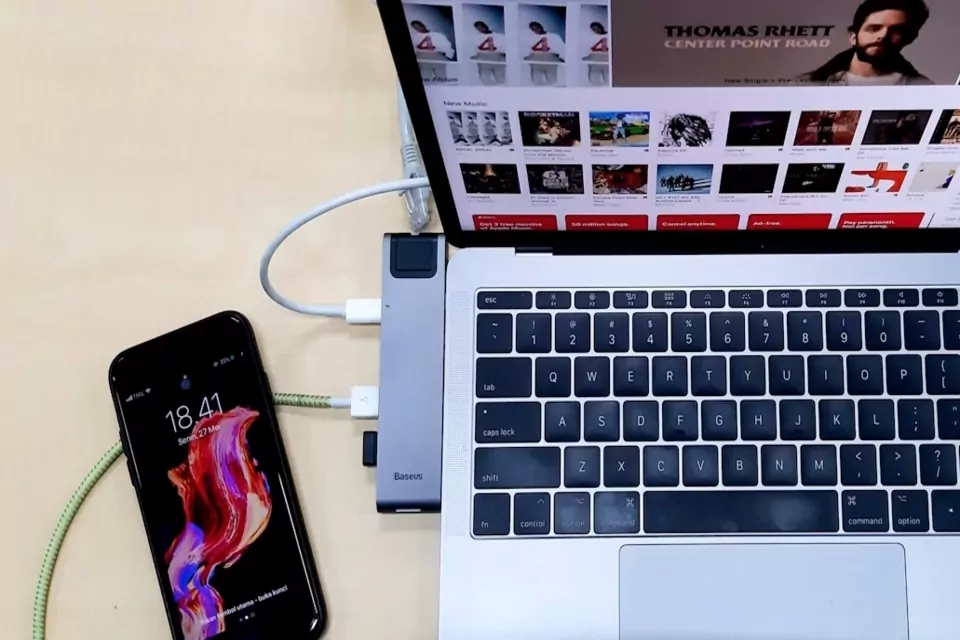

Bagi kamu yang belum tahu, driver MediaTek merupakan sebuah perangkat lunak yang fungsinya membantu sistem operasi Windows supaya bisa terhubung dengan perangkat keras yang menggunakan teknologi MediaTek sehingga transfer file bisa dilakukan.
Secara sederhana bisa dikatakan kalau driver ini merupakan penghubung antara Windows dengan perangkat Android yang sedang kamu gunakan. Tanpa adanya driver ini, Windows akan kesulitan mengenali perangkat sehingga tidak bisa digunakan sebagaimana mestinya.
Biasanya ponsel Android yang menggunakan basis MediaTek, jenis drivernya bisa berbeda. Contoh, driver untuk menghubungkan ADB tidak sama dengan driver yang dipakai pada mode komunikasi MediaTek tertentu.
Di sisi lain, Windows juga bisa mengunduh dan menginstal driver yang dibutuhkan dengan menggunakan Windows Update.
Maka dari itu, sebelum kamu mendownload driver MediaTek, tidak ada salahnya kalau kamu sesuaikan terlebih dahulu jenis perangkat yang digunakan dan kebutuhan drivernya.

Kapan Driver MediaTek Harus Diinstal?
Penginstalan MediaTek biasanya dilakukan saat Windows tidak mengenali perangkat yang sedang kamu gunakan untuk mentransfer data. Berikut ini adalah beberapa situasi yang membuat kamu harus menginstal MediaTek pada perangkat yang kamu gunakan:
- Ponsel MediaTek tidak bisa dideteksi oleh komputer.
- Perangkat muncul sebagai Unknown Device.
- Pengguna ingin menggunakan ADB.
- Pengguna membutuhkan koneksi Fastboot.
- Melakukan debugging Android.
- Menghubungkan perangkat untuk kebutuhan pengembangan.
- Memakai perangkat dalam mode tertentu.

Jadi, sebaiknya jangan tergesa-gesa menginstal semua driver yang kamu temukan di internet. Kamu harus memastikan driver MediaTek yang didownload dan diinstal harus benar-benar sesuai dengan kebutuhan.
Tips Penginstalan MediaTek
Silakan hubungkan ponselmu ke perangkat dengan menggunakan kabel USB yang masih berfungsi dengan baik.
- Setelah itu silakan usap layar ke bawah dari bagian atas untuk membuka Panel Notifikasi.
- Silakan ketuk notifikasi Mengisi daya perangkat ini via USB
- Di bagian Gunakan USB silakan pilih Transfer File
Cara Download dan Instal MediaTek Terbaru
Berikut ini beberapa langkah download dan menginstal MediaTek terbaru yang harus kamu ketahui dan praktekkan
- Silakan kamu download semua driver yang terdapat di situs ini.
- Jika kamu sudah menginstal semuanya, sekarang silakan klik Scannow untuk memindai driver yang mengalami masalah atau perlu update.
- Setelah itu, kamu bisa klik update all untuk mendownload driver dan menginstal versi terbaru secara otomatis dari driver yang hilang karena serangan virus atau sudah usang. (Biasanya fitur ini hanya untuk yang versi pro).
- Jika proses download dan penginstalan versi terbaru sudah selesai, kamu bisa merestart ulang perangkat sebelum digunakan.
Alternatif Penginstalan MediaTek Secara Manual 1
Sebelum kamu menggunakan cara ini perlu diketahui bahwa cara manual ini membutuhkan perubahan kebijakan keamanan Windows, sehingga sangat disarankan untuk membuat System Restore Point terlebih dahulu supaya sistem operasi pada perangkat Anda dapat terlindungi.
- Silakan download filenya dalam bentuk ZIP Driver MTK pada situs di atas.
- Silakan kamu ekstrak file ZIP pada laptop atau komputer yang kamu gunakan, lalu jalankan driver yang baru kamu instal.
- Silakan kamu ikuti petunjuk pada wizard untuk menyimpan folder driver.
- Kemudian, silakan tekan tombol Windows + I untuk membuka menu pengaturan.
- Setelah itu, kamu klik System, silakan klik ke bawah di panel kanan, kemudian silakan klik Recovery.
- Selanjutnya, kamu bisa klik Restart Now di bagian Advanced startup.
- Setelah itu, kamuy bisa masuk ke menu pemulihan dengan cara, pilih Troubleshoot > Advanced Options > Startup Settings > Restart.
- Ketika pilihan opsi Startup Setting sudah muncul, kamu bisa tekan angka 7 atau tombol 7 pada keyboard untuk memilih Disable Driver Signature Enforcement, setelah itu komputer akan restart ulang dan akan menyala kembali sekitar 3 menit.
NB: langkah di atas khusus bagi pengguna Windows 11. Jika kamu adalah pengguna Windows 10, silakan kamu ikuti langkah-langkah berikut
- Silakan kamu buka menu Settings dan segera pilih Update & Security.
- Di bagian panel sebelah kiri kamu bisa memilih tab Recovery, kemudian pilih Advanced startup, lalu pilih Restart Now.
- Setelah itu, kamu akan masuk ke dalam menu pemulihan, silakan kamu pilih Troubleshoot > advanced Options > Startup Settings > Restart.
- Ketika menu startup settings muncul, segera tekan angka 7 atau F7 pada keyboardmu.
Alternatif Penginstalan MediaTek Secara Manual 2
- Silakan kamu ketik Device Manager pada kolom pencarian Windows, lalu kamu bisa buka Device Manager.
- Di dalam Device Manager, silakan kamu klik nama PC/Komputer di bagian ats.
- Setelah itu, silakan kamu klik menu Acton dan pilih Add legacy hardware.
- Pada tampilan Add Hardware Wizard, klik Next.
- Pilih opsi Instal the hardware that I manually select from a list (Advanced) kemudian klik Next.
- Setelah itu, kamu bisa klik Have Disk, lalu temukan file dengan folder .inf yang sudah diekstrak sebelumnya.
- Selanjutnya, kamu bisa masuk ke dalam folder MTK_Driver_ext > SP_Drivers_v2.0 > Android > pilih file android_winusb.inf
- Setelah itu, silakan kamu pilih OK, lalu pilih model driver yang diinginkan, kemudian klik Next untuk melanjutkan penginstalan.
Cara Mengecek Driver Sudah Terinstal
Jika kamu sudah melakukan langkah-langkah penginstalan seperti di atas. Sekarang kamu bisa melakukan beberapa langkah berikut untuk melakukan pengecekan apakah driver sudah terinstal atau belum:
- Silakan kamu hubungkan perangkat MediaTek dengan PC memakai kabel USB.
- Selanjutnya, kamu bisa membuka Device Manager.
- Silakan kamu perluas kategori Ports (COM & LPT) atau Universal Serial Bus controllers.
- Jika MediaTek USB Port sudah muncul tanpa adanya tanda peringatan kuning atau tanda seru, artinya driver sudah sukses terinstal dan bisa dideteksi komputer dengan benar.
Cara Mengatasi HP Mediatek Tidak Terdeteksi Windows
Jika driver sudah sukses terinstal, tetapi HP belum terbaca, sebaiknya jangan terlalu cepat menilai driver mengalami kerusakan. Sebaiknya periksa beberapa hal berikut ini:
- Silakan kamu periksa kabel USB yang digunakan, pastikan kabel yang digunakan bisa digunakan untuk transfer data dan bukan hanya untuk pengisian baterai saja.
- Silakan coba port USB lain, beberapa kasus yang terjadi di lapangan disebabkan port yang tidak berfungsi.
- Jika kamu ingin melakukan transfer data, pastikan USB yang kamu gunakan sudah sesuai.
- Instal ulang driver adalah langkah terakhir apabila perangkatmu tetap tidak terhubung dengan HP.
Perbedaan Driver MeediaTek, ADB, Fastboot dan MTP
Salah satu kesalahan yang sering terjadi saat menghubungkan HP Android ke komputer dengan OS Windows adalah menganggap semua driver Android mempunyai fungsi yang sama.
Padahal tiap-tiap driver atau komponen mempunyai fungsi yang berbeda sesuai dengan jenis komunikasi yang dilakukan.
Driver MediaTek digunakan untuk membantu Windows bisa terhubnung dengan perangkat MediaTek dalam mode yang didukung.
Sedangkan ADB biasanya digunakan menghubungkan Windows dengan Android melalui proses debugging.
Sementara itu, Fastboot biasanya digunakan saat HP Android berada dalam mode Fastboot, terutama untuk kebutuhan teknis seperti terhubung dengan bootloader. Adapun MTP (Media Transfer Protocol) lebih umum digunakan untuk kebutuhan transfer file.
Demikian informasi yang dapat Mamikos berikan tentang download driver MediaTek untuk Windows versi terbaru yang sudah dilengkapi dengan cara menggunakannya. 💻📲
FAQ
Cara cepat instal driver MediaTek di Windows 10 adalah dengan menonaktifkan verifikasi tanda tangan driver terlebih dahulu, kemudian buka Device Manager, lalu kamu bisa menambahkan perangkat keras lama secara manual.
MTK USB Driver merupakan perangkat lunak penghubung supaya komputer dengan OS Windows bisa mengenali dan berkomunikasi dengan ponsel atau perangkat yang menggunakan cip MediaTek (MTK). Driver ini wajib ada saat Anda ingin memindahkan data, melakukan flashing ulang sistem, memperbaiki ponsel mati total (bootloop), atau membuka kunci (unlock) perangkat.
Tidak selalu karena keduanya memiliki fungsi yang berbeda. ADB difungsikan untuk menghubungkan Android dengan menggunakan Android Debug Bridge, sementara MediaTek digunakan untuk menghubungkan perangkat pada mode yang didukung.
Cara install USB driver di komputer Windows dapat dilakukan dengan mengunduh file installer resmi dari vendor perangkat, atau melalui Device Manager dengan klik kanan pada perangkat ber icon tanda seru kuning, lalu pilih Update driver dan arahkan ke folder penyimpanan driver yang sudah diekstrak.
Unduh driver perangkat komputer atau laptop paling aman, kamu bisa langsung mendownload dari situs resmi produsen perangkat tersebut. Masukkan nomor seri atau tipe produk yang kamu gunakan pada halaman dukungan resmi (support) merek perangkat keras yang digunakan.
Referensi:
Download All MediaTek USB Driver Versi Terbaru [Daring]. Tautan: https://www.dadroidrd.com/2020/07/download-all-mediatek-usb-driver-terbaru.html
ALL MTK USB Drivers (all versions) [Daring]. Tautan: https://xiaomitools.com/all-mtk-usb-drivers-all-versions-2/
MTK USB All Driver for Windows [Daring]. Tautan: https://androidmtk.com/download-mtk-usb-all-drivers
Klik dan dapatkan info kost di dekat mu:
Kost Jogja Murah
Kost Jakarta Murah
Kost Bandung Murah
Kost Denpasar Bali Murah
Kost Surabaya Murah
Kost Semarang Murah
Kost Malang Murah
Kost Solo Murah
Kost Bekasi Murah
Kost Medan Murah

 Advertisement





