Download Driver Printer TP Link TL-WN725N Semua Versi Windows, Resmi!
Driver TL-WN725N memiliki tiga versi hardware dengan driver yang berbeda-beda, cek artikel ini untuk membantumu mendapatkan download driver resmi dari TP-Link hinggal cara instalasinya dengan benar.


 Ikuti Mamikos Info di Google
 Ringkasan Artikel
- TP-Link TL-WN725N adalah USB WiFi adapter mini (hingga 150Mbps) yang memerlukan driver agar dikenali; ada tiga hardware version (V1, V2, V3) dengan chipset berbeda—cek stiker pada adapter/kemasan atau Details → Hardware ID di Device Manager untuk mengetahui versi.
- Unduh driver hanya dari halaman dukungan resmi TP‑Link sesuai hardware version dan OS (perhatikan 32/64-bit); V1 untuk Windows lama, V2 paling umum, V3 mendukung Windows 7–11 dan Linux. (Official download: https://www.tp-link.com/id/support/download/tl-wn725n/)
- Instal dengan installer resmi (extract → Setup.exe) atau manual via Device Manager; jika masalah, coba port USB lain, hapus driver generic lalu instal ulang, nonaktifkan power management, atau uji di PC lain; rutin cek update resmi, simpan installer, dan scan file driver dengan antivirus.
Ingin download driver printer TP Link TL-WN725N tapi CD driver bawaannya hilang entah ke mana? Atau laptopmu baru saja install ulang Windows dan sekarang device-nya tidak terbaca?
Tenang, kamu tidak perlu khawatir karena masalah ini mudah untuk diselesaikan asal kamu download driver yang tepat. 💻🖥️
Di artikel ini, Mamikos akan share link download driver resmi TL-WN725N dan bagaimana cara installnya lengkap di semua versi Windows.
Daftar Isi
Apa Itu TP-Link TL-WN725N?
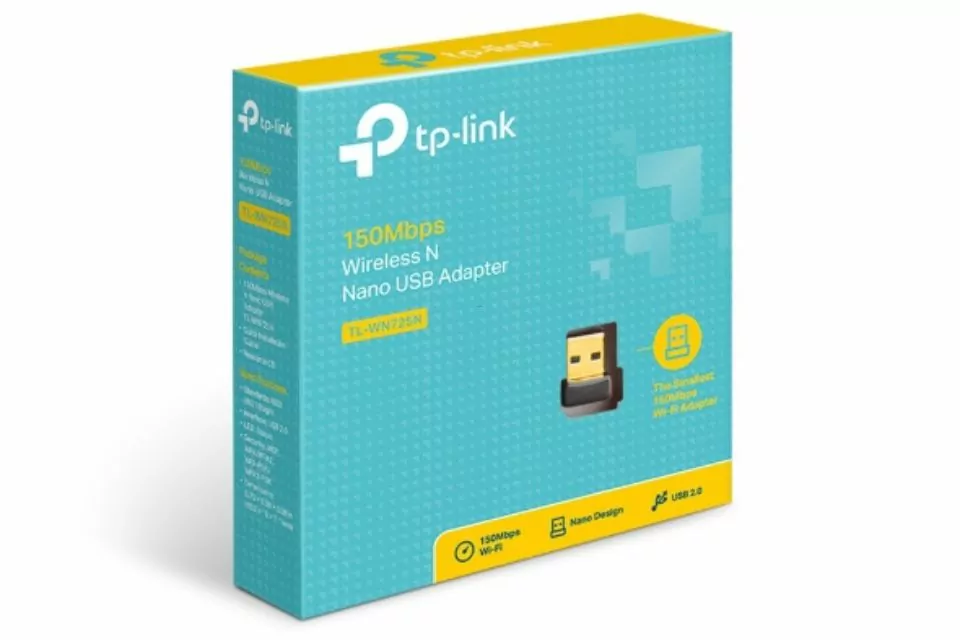

TL-WN725N adalah driver untuk USB WiFi Adapter, sebuah mini device yang ditancapkan ke port USB jaringan komputer atau laptop agar bisa tersambung ke WiFi.
Perangkat ini paling sering digunakan pada laptop keluaran lama yang belum dilengkapi modul WiFi internal, misalnya laptop produksi sebelum tahun 2015, atau pada PC desktop yang memang umumnya dijual tanpa fitur WiFi bawaan kecuali menggunakan motherboard tipe khusus.
Karena harganya terjangkau dan ukurannya sangat kecil, TL-WN725N menjadi solusi praktis dibandingkan harus mengganti seluruh perangkat hanya karena tidak memiliki koneksi WiFi.
Beberapa hal yang perlu diketahui mengenai perangkat ini adalah sebagai berikut.
- Kecepatan koneksi mencapai 150Mbps, yang cukup untuk kebutuhan browsing, streaming, dan pekerjaan kantor sehari-hari
- Didesain dengan sistem plug and play, sehingga secara ideal perangkat dapat langsung terdeteksi setelah dipasang
- Mendukung hampir seluruh versi Windows, mulai dari Windows XP hingga Windows 11
Untuk mengaktifkan perangkat ini, kamu perlu driver yang harus diinstal secara manual agar dapat dikenali oleh sistem.

Cara Cek Versi Hardware TL-WN725N (V1, V2, V3)
TL-WN725N memiliki tiga versi hardware, yaitu V1, V2, dan V3. Ketiga versi tersebut menggunakan chipset yang berbeda di dalamnya. Dengan kata lain, driver untuk V1 belum tentu dapat berjalan di V2, dan begitu pula sebaliknya.
Jika driver kamu download driver printer TP Link-WN725N tanpa memeriksa versinya terlebih dahulu, hasilnya biasanya instalasi gagal atau perangkat tetap terbaca sebagai unknown device pada Device Manager.

Berikut cara paling mudah untuk memeriksa versi hardware perangkat ini:
- Periksa stiker pada badan adapter atau kemasannya. Biasanya kamu bisa melihat tulisannya dengan jelas, apakah Ver 1.x, Ver 2.x, atau Ver 3.x pada bagian belakang bodi atau sisi kotak.
- Jika stiker sudah pudar atau kemasan sudah tidak ada, kamu bisa cek versi hardware melalui Device Manager setelah perangkat pernah terdeteksi minimal satu kali sebagai unknown device, kemudian dilihat detail hardware ID pada tab Details.
- Perhatikan pula kode produksi pada kemasan yang biasanya diikuti nomor sertifikasi karena TP-Link menggunakan penomoran versi yang sedikit membingungkan. Sebagai contoh, V1.0 setara dengan V1.6 atau V1.8, sehingga perbedaan angka minor tersebut tidak memengaruhi driver yang digunakan.
Apabila masih ragu mengenai versi yang dimiliki, langkah paling aman adalah mencoba driver versi terbaru untuk V1 terlebih dahulu. Versi inilah yang paling umum beredar di pasar Indonesia, jika tidak berhasil barulah kamu bisa coba versi berikutnya.
Download Driver Printer TP Link TL-WN725N Resmi
Setelah kamu mengetahui versi hardwarenya, langkah selanjutnya adalah memilih driver sesuai versi dan sistem operasi yang digunakan.
Mamikos sudah mengumpulkan link dari halaman resmi TP-Link, sehingga aman dari bundling adware atau software asing yang sering ditemukan pada situs driver pihak ketiga.
Cocok untuk Windows XP, Vista, 7, 8, dan 8.1. Untuk versi ini, sebaiknya kamu unduh driver secara langsung dari halaman support resmi TP-Link sesuai model dan hardware version yang tertera. Hal ini dikarenakan V1 memiliki paket driver tersendiri yang berbeda dari V2 dan V3.

Versi ini paling banyak beredar dan tersedia untuk hampir seluruh versi Windows, termasuk Windows 10. Beberapa varian rilis yang umum ditemukan adalah versi untuk Windows 7, 8, 8.1, serta versi yang telah dioptimalkan untuk Windows 10.
Merupakan driver versi terbaru dengan dukungan driver resmi untuk Windows 7, 8, 8.1, 10, dan 11, serta paket instalasi untuk Linux. TP-Link juga menyediakan paket khusus untuk region EU dan region lainnya, sehingga perlu dipastikan paket yang dipilih sesuai apabila terdapat opsi region.
Cara paling aman untuk mendapatkan file driver adalah sebagai berikut.
- Buka halaman resmi TP-Link di tp-link.com, kemudian cari kolom pencarian produk dan mengetik TL-WN725N
- Pilih hardware version yang sesuai dengan hasil pemeriksaan sebelumnya
- Download driver printer TP Link TL-WN725N sesuai versi Windows yang digunakan. Perhatikan juga pilihan 32-bit atau 64-bit apabila masih menggunakan Windows versi lama
Hindari mengunduh driver dari situs berbagi file umum atau forum yang menyertakan installer tambahan ya. Jika kamu download bukan dari situs resmi TP Link, bisa jadi berisi program yang tidak dibutuhkan bahkan berpotensi terkena virus atau malware.
Cara Instal Driver TL-WN725N di Windows
Setelah file driver berhasil diunduh, kamu bisa install dengan dua metode yaitu menggunakan file installer resmi atau instalasi manual melalui Device Manager.
A. Menggunakan Installer Resmi (paling direkomendasikan)
- Ekstrak file ZIP yang sudah diunduh
- Jalankan file setup atau installer di dalamnya, yang biasanya bernama Setup.exe
- Ikuti instruksi instalasi hingga selesai, kemudian restart komputer jika diminta
- Pasang adapter TL-WN725N ke port USB setelah instalasi selesai
- Periksa ikon WiFi pada taskbar, yang seharusnya sudah muncul dan siap digunakan untuk terhubung ke jaringan
B. Instalasi Manual Melalui Device Manager
- Pasang adapter ke port USB
- Buka Device Manager dengan klik kanan tombol Start, lalu pilih Device Manager
- Cari perangkat dengan tkamu seru berwarna kuning, yang biasanya muncul sebagai Unknown Device atau Network Adapter
- Klik kanan pada perangkat tersebut, pilih Update Driver, kemudian pilih Browse my computer for drivers
- Arahkan ke folder hasil ekstrak file driver yang sudah diunduh
- Tunggu proses instalasi hingga selesai, kemudian restart komputer
Indikator keberhasilan instalasi driver adalahikon WiFi pada taskbar akan berubah aktif dan jika diklik akan muncul daftar jaringan WiFi di sekitar yang dapat dipilih untuk terhubung.
Mengatasi Masalah Saat Instal Driver
Apabila setelah download driver printer TP Link TL-WN725N dan instalasi masih terdapat kendala, berikut beberapa masalah yang paling sering dikeluhkan pengguna beserta solusinya.
1. Perangkat tidak terdeteksi sama sekali di Device Manager
Cobalah memindahkan ke port USB lain, idealnya langsung ke port pada motherboard dan bukan melalui USB hub. Port USB dengan daya yang lemah kadang menyebabkan perangkat tidak terbaca.
2. Muncul pesan the best driver is already installed
Kondisi ini biasanya terjadi karena Windows sudah menginstal driver bawaan yang bersifat generic, padahal belum sesuai. Solusinya adalah menghapus terlebih dahulu driver yang sudah terpasang, melakukan restart, kemudian menginstal ulang driver resmi yang sudah diunduh sebelumnya.
3. Driver berhasil terinstal namun WiFi tidak dapat terhubung ke jaringan
Pastikan driver yang diunduh sudah sesuai dengan versi hardware yang benar (V1, V2, atau V3). Apabila versi sudah sesuai namun masalah tetap terjadi, cobalah memperbarui ke versi driver terbaru dari halaman resmi TP-Link, karena versi terbaru terkadang ada perbaikan bug koneksi.
4. Koneksi WiFi sering terputus-sambung setelah driver terinstal
Kondisi ini umumnya disebabkan oleh pengaturan power management Windows yang secara otomatis mematikan adapter untuk menghemat daya. Solusinya, kamu bisa buka Device Manager, klik kanan pada adapter, pilih Properties, masuk ke tab Power Management, kemudian nonaktifkan opsi allow the computer to turn off this device to save power.
Bagaimana jika seluruh cara sudah dicoba namun proses instalasi tetap gagal?
Ada kemungkinan port USB milikmu mengalami masalah atau adapter tersebut rusak mengalami kerusakan. Kamu bisa menguji adapter pada komputer lain untuk memastikan penyebabnya.
Tips Merawat dan Update Driver WiFi Adapter
Agar TL-WN725N tetap awet dan performanya tetap optimal, berikut beberapa kebiasaan kecil yang perlu kamu terapkan:
- Memeriksa update driver secara berkala melalui halaman resmi TP-Link atau melalui Windows Update, karena driver baru biasanya diperbarui dan ditambah perbaikan stabilitas koneksi
- Melepas dan memasang adapter dengan hati-hati, tidak asal ditarik, karena port USB yang longgar dapat menyebabkan koneksi menjadi tidak stabil
- Menyimpan file installer driver pada folder khusus di komputer, agar apabila suatu saat harus menginstal ulang Windows kembali, file tersebut tidak perlu dicari ulang dari awal
- Melakukan pemindaian antivirus pada file driver hasil unduhan sebelum diekstrak, terutama apabila terpaksa mengunduh dari sumber selain halaman resmi TP-Link
Penutup
Proses download driver printer TP Link TL-WN725N sebenarnya tidak serumit yang dibayangkan, selama kamu memastikan versi hardware yang digunakan sudah sesuai dan file driver diunduh dari sumber resmi. Dengan menggunakan driver yang tepat, adapter WiFi TP-Link TL-WN725N dapat bekerja lebih optimal dan membantu koneksi internet tetap stabil di perangkat kamu.
Jika setelah mengikuti langkah-langkah instalasi di atas kendala masih terjadi, jangan khawatir. Kamu bisa mengecek halaman support resmi TP-Link untuk mendapatkan pembaruan driver terbaru, panduan tambahan, atau solusi sesuai dengan model TL-WN725N yang digunakan.
Pastikan juga sistem operasi dan versi Windows yang terpasang sudah kompatibel dengan driver agar proses instalasi berjalan lancar. Dengan driver yang selalu diperbarui, performa adapter WiFi dapat tetap terjaga dan risiko masalah koneksi akibat driver yang tidak sesuai bisa diminimalkan.
Referensi:
Download untuk TL-WN725N V3 [Daring]. Tautan: https://www.tp-link.com/id/support/download/tl-wn725n/
Cara Download Driver USB WIFI Adapter | TP-LINK TL-WN725N [Daring]. Tautan: https://www.youtube.com/watch?v=6KL1ingKWzY
Klik dan dapatkan info kost di dekat mu:
Kost Jogja Murah
Kost Jakarta Murah
Kost Bandung Murah
Kost Denpasar Bali Murah
Kost Surabaya Murah
Kost Semarang Murah
Kost Malang Murah
Kost Solo Murah
Kost Bekasi Murah
Kost Medan Murah