
Download Driver Epson L355 untuk Windows 32-bit dan 64-bit beserta Cara Instalnya
Printer Epson L355 tidak bisa bekerja tanpa driver yang tepat. Simak cara download driver Epson L355 untuk semua versi Windows, cara cek 32-bit atau 64-bit, hingga langkah instalasinya agar printer siap mencetak, memindai, dan menyalin dokumen tanpa kendala.


 Ikuti Mamikos Info di Google
 Ringkasan Artikel
- Pastikan driver Epson L355 sesuai arsitektur Windows (cek Settings → System → About); unduh driver resmi (print/scan/copy) dari halaman Epson Indonesia dan pilih versi 32-bit atau 64-bit yang tepat.
- Instalasi: cara mudah lewat file installer .exe (jalankan sebagai administrator, nonaktifkan sementara antivirus jika perlu) atau manual via Device Manager; sambungkan printer lewat USB atau Wi‑Fi dan pastikan layanan Print Spooler berjalan.
- Jika tidak terdeteksi, cek kecocokan arsitektur driver, ganti kabel/port USB, restart Print Spooler, hapus sisa driver lama lewat Device Manager/Print Management, atau bawa ke service jika masalah hardware; rawat printer dengan menyalakan rutin, isi tinta sebelum habis, bersihkan, dan update driver berkala.
Ingin menghubungkan printer Epson L355 ke komputer, tapi perangkat tidak terdeteksi?
Salah satu penyebab yang sering terjadi adalah drivernya belum terpasang atau versinya tidak sesuai. Padahal driver adalah jembatan komunikasi antara printer dan sistem operasi Windows. Tanpa driver yang tepat, secanggih apa pun printer secanggih tidak akan bisa bekerja.
Jika kamu punya printer baru, yuk pelajari cara download driver Epson L355 untuk Windows 32-bit dan 64-bit. Lengkap dengan cara instalasi dan tips saat terjadi trouble. 🖨️🖥️
Daftar Isi
Mengenal Epson L355, Printer Ink Tank Andalan untuk Rumah dan Kantor
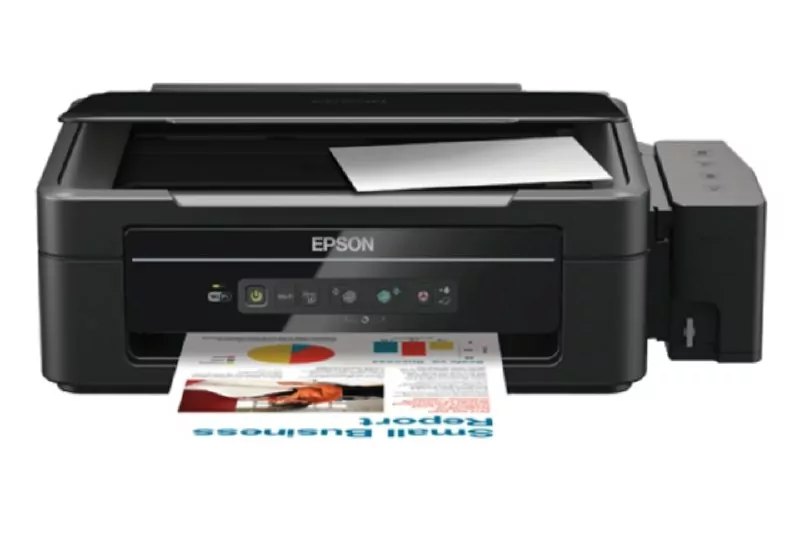

Epson L355 merupakan salah satu printer dari jajaran L Series atau yang lebih dikenal dengan sebutan EcoTank. Printer ini menjawab kebutuhan cetak dalam volume besar tanpa boros tinta.
Printer L355 berbeda dengan printer konvensional yang menggunakan cartridge sekali pakai. Epson L355 sendiri sudah menggunakan sistem tangki tinta yang bisa diisi ulang berkali kali.
Dengan sistem tangki tinta, tentu biaya cetak per halaman menjadi jauh lebih murah di dibandingkan dengan printer cartridge biasa. Cocok jika kamu butuh untuk mencetak dokumen secara rutin.
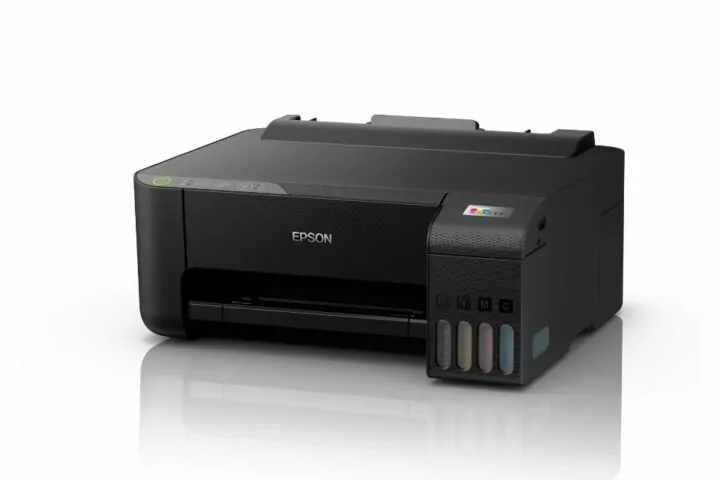
Selain print dokumen, Epson L355 juga dibekali fitur lengkap berupa scan, dan copy dalam satu perangkat. Kamu juga sharing printer dengan Jaringan LAN dan WiFi sehingga kamu bisa print tanpa kabel dari laptop maupun smartphone.
Dari sisi kapasitas, printer ini punya baki input yang mampu menampung hingga seratus lembar kertas dan baki output untuk sekitar tiga puluh lembar. Tak perlu bolak balik isi ulang kertas lagi saat harus bulk print!
Selain itu kamu juga bisa cetak foto lho!
Printer ini juga dilengkapi beberapa software bawaan seperti Epson Easy Photo Print untuk mencetak foto, Epson Event Manager dan Epson Scan untuk mengoperasikan fitur scanning, serta EpsonNet Print yang mendukung pencetakan peer to peer.
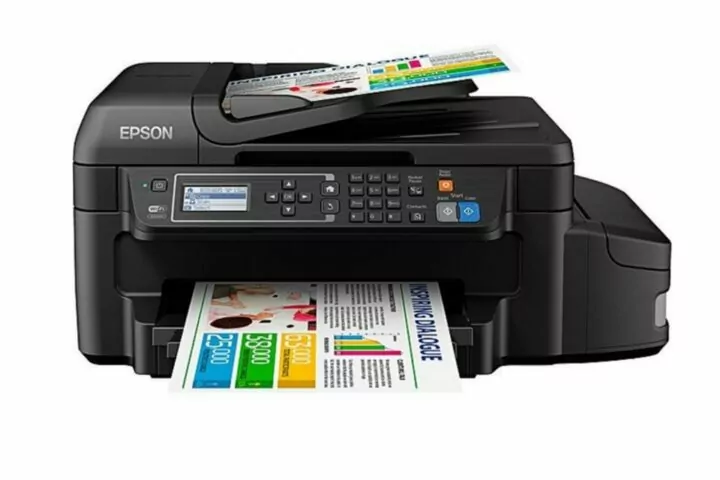
Namun ada kekurangan yang perlu diperhatikan yaitu bodinya yang lebih besar dan lebih berat dibandingkan printer cartridge pada umumnya. Hal ini wajar karena Epson L355 memiliki tangki tinta di luar bodi utama.
Meski printer ini lebih berat namun worth it jika dibandingkan dengan kemudahan pengisian ulang tinta serta ketahanan jangka panjang yang ditawarkan.
Tidak heran jika Epson L355 jadi andalan banyak orang di rumah, kos kosan, maupun kantor yang butuh cetak hemat dan tahan lama.
Link Download Driver Epson L355 untuk Semua Versi Windows
Sebelum download driver Epson L355 untuk Windows 32-bit dan 64-bit, kamu harus tau komputermu menggunakan versi yang mana.
Cara ceknya mudah. Buka lewat menu Settings, System, lalu About. Di situ tertulis deskripsi mengenai versi komputer yang kamu gunakan. sebelum lanjut download driver.
Semua driver Epson L355, baik untuk Windows 11, 10, 8.1, 8, 7, Vista, maupun XP, dalam versi 32-bit maupun 64-bit, bisa diakses lewat satu halaman resmi yang sama, bisa kamu akses dengan cara klik di sini.
Di halaman tersebut, tinggal pilih versi Windows dan arsitektur 32-bit atau 64-bit sesuai hasil pengecekan sebelumnya, lalu klik download.
Pastikan kamu tidak salah ketika memilih jenis Windows yang digunakan ya! Pilih dengan teliti karena jika salah, maka tidak akan berfungsi pada komputer yang printermu.
Di halaman resmi Epson Indonesia tersebut, driver ini sudah mencakup fungsi print, scan, dan copy sekaligus, jadi kamu tidak perlu mencari driver scanner secara terpisah.
Selain itu, pastikan kamu download driver Epson L355 untuk Windows 32-bit dan 64-bit hanya dari situs resmi Epson Indonesia ya!
Cara Instal Driver Epson L355 di Windows
Apakah download driver Epson L355 untuk Windows 32-bit dan 64-bit di komputermu file sudah berhasil?
Jika sudah, saatnya masuk ke proses instalasi. Ada beberapa cara install driver Epson L355 di Windows yang bisa kamu pilih sesuai dengan kondisi dan kenyamanan.
1. Instalasi Otomatis via File Installer (.exe)
Cara paling mudah dan direkomendasikan untuk pengguna adalah lewat file installer berformat exe. Lakukan beberapa langkah berikut:
- Klik dua kali pada file installer yang sudah diunduh
- Ikuti petunjuk instalasi yang muncul di layar
- Pastikan printer dalam keadaan menyala dan terhubung ke komputer, baik lewat kabel USB maupun Wi-Fi
- Tunggu sistem selesai memasang driver beserta komponen pendukung lainnya
Kalau instalasi berhenti di tengah jalan tanpa keterangan yang jelas, coba langkah berikut
- Cek apakah antivirus atau Windows Defender memblokir file installer, lalu nonaktifkan sementara atau tambahkan ke daftar pengecualian
- Pastikan login sebagai administrator saat menjalankan file exe, karena sebagian sistem Windows membatasi hak akses untuk memasang driver baru

2. Instalasi Manual Lewat Device Manager
Kalau kamu sudah terbiasa dengan pengaturan manual, driver juga bisa dipasang lewat Device Manager. Cara ini cocok digunakan jika instalasi otomatis lewat file exe gagal atau muncul pesan error di tengah proses. Berikut langkah-langkahnya:
- Hubungkan printer ke komputer
- Buka Device Manager
- Cari perangkat Epson L355 yang biasanya muncul dengan tkamu seru kuning
- Klik kanan pada perangkat tersebut, lalu pilih opsi update driver
- Arahkan ke folder tempat file driver hasil unduhan disimpan
- Biarkan sistem menyelesaikan proses instalasi
Jika Epson L355 tidak muncul sama sekali di Device Manager meski sudah terhubung ke komputer, coba untuk melakukan beberapa hal ini:
- Cabut dan pasang ulang kabel USB, atau ganti ke port USB lain, sebelum membuka kembali Device Manager
- Kalau printer sudah muncul tapi tetap gagal update driver, klik kanan lalu pilih uninstall device, cabut kabel USB, restart komputer, baru pasang ulang kabel dan jalankan instalasi driver dari awal
3. Menghubungkan Printer via USB atau Wi-Fi Setelah Instal
Setelah driver terpasang, tahap terakhir adalah menghubungkan printer ke komputer. Kamu bisa menggunakan USB atau Wi-Fi
- Koneksi USB: Sambungkan kabel dan sistem biasanya akan langsung mendeteksi printer secara otomatis
- Koneksi Wi-Fi: Pastikan printer dan komputer telah berada dalam satu jaringan yang sama, lalu tambahkan printer lewat menu pengaturan perangkat di Windows
Koneksi Wi-Fi memang butuh sedikit pengaturan tambahan di awal. Namun setelah berhasil tersambung, kamu bisa mencetak dari mana saja selama masih berada dalam jangkauan jaringan yang sama, tanpa perlu repot memasang kabel setiap kali ingin mencetak.
Cara Mengatasi Epson L355 Tidak Terdeteksi Setelah Instal Driver
Sudah mengikuti seluruh langkah instalasi, tapi printermu masih belum bisa terdeteksi?
Hal ini cukup umum dialami, tapi tak perlu khawatir, berikut beberapa cara Mamikos untuk mengatasi hal ini:
1. Versi driver tidak sesuai arsitektur sistem Driver 32-bit yang dipasang di sistem 64-bit, atau sebaliknya. Masalah ini sering menjadi penyebab printer gagal terdeteksi. Solusinya cek lagi versi Windows, lalu pastikan driver yang dipasang sudah sesuai.
2. Kadang masalah bukan berasal dari driver, melainkan dari koneksi fisik antara printer dan komputer.
- Coba ganti port USB yang digunakan
- Gunakan kabel data yang berbeda
3. Layanan print spooler tidak berjalan normal. Layanan ini bertanggung jawab mengatur antrean cetak, dan kadang perlu direstart agar printer bisa terbaca ulang oleh sistem. Caranya, buka menu Services di Windows, cari Print Spooler, lalu restart layanan tersebut.
4. Sisa file driver lama, meski sudah dihapus lewat Device Manager, kadang masih tertinggal. Sisa file driver ini membuat sistem komputer bingung membedakan driver lama dan baru, sehingga instalasi ulang pun tetap gagal. Untuk membersihkannya, lakukan langkah berikut:
- Buka Device Manager, uninstall driver Epson L355 yang lama
- Buka fitur Print Management bawaan Windows, cek daftar printer dan driver yang masih terdaftar
- Hapus semua entri yang berkaitan dengan Epson L355
- Restart komputer
- Pasang ulang driver dari file installer terbaru yang sudah diunduh
Kalau semua cara di atas sudah dicoba dan printer masih bermasalah, kemungkinan besar penyebabnya bukan dari driver. Penyebabnya bisa jadi dari perangkat keras printer, jadi sebaiknya dicek ke pusat servis resmi Epson.
Tips Merawat Printer Epson L355 Setelah Driver Terpasang
Driver yang terpasang benar saja belum cukup untuk menjaga printer tetap awet dan performa cetaknya stabil dalam jangka panjang. Beberapa kebiasaan sederhana berikut bisa membantu merawat Epson L355 setelah instalasi selesai.
- Nyalakan printer secara rutin, minimal beberapa hari sekali, meski sedang tidak dipakai mencetak. Ini mencegah tinta mengering dan menyumbat print head
- Gunakan printer untuk mencetak dokumen ringan secara berkala agar aliran tinta di dalam sistem tetap lancar
- Isi ulang tinta sebelum benar benar habis, jangan menunggu tangki kosong total, karena udara yang masuk ke selang tinta bisa mengganggu proses pencetakan
- Bersihkan bagian luar printer secara berkala dengan kain kering agar debu tidak masuk ke celah komponen
- Perbarui driver secara berkala lewat halaman resmi Epson, terutama jika Anda baru saja upgrade sistem operasi ke versi Windows yang lebih baru
- Matikan printer lewat tombol power, bukan langsung mencabut kabel listrik, agar print head kembali ke posisi aman dan tidak cepat rusak
Kesimpulan
Bagaimana, ternyata memasang driver Epson L355 tidak serumit yang dibayangkan, bukan?
Selama kamu mengikuti urutan download driver Epson L355 untuk Windows 32-bit dan 64-bit yang tepat, mulai dari mengecek versi Windows, mengunduh driver yang sesuai, hingga menjalankan instalasi baik secara otomatis maupun manual, printer akan siap digunakan tanpa banyak kendala.
Jika masih bermasalah setelah instalasi, coba periksa kembali kesesuaian versi driver, koneksi fisik, atau lakukan instal ulang driver dari awal.
Setelah driver terpasang dengan benar, Epson L355 siap kamu andalkan untuk kebutuhan cetak, pindai, dan salin sehari hari, baik untuk keperluan rumah, tugas kuliah di kos, maupun pekerjaan kantor sehari hari.
Referensi:
SPT_C11CC86401 Epson L355 L Series [Daring]. Tautan: https://www.epson.co.id/Ink-Tank-Printers/L-Series/Epson-L355/s/SPT_C11CC86401
Klik dan dapatkan info kost di dekat mu:
Kost Jogja Murah
Kost Jakarta Murah
Kost Bandung Murah
Kost Denpasar Bali Murah
Kost Surabaya Murah
Kost Semarang Murah
Kost Malang Murah
Kost Solo Murah
Kost Bekasi Murah
Kost Medan Murah








