
Download Driver Epson L6290 untuk Windows dan Cara Instalnya, Mudah dan Cepat!
Epson L6290 merupakan salah satu printer multifungsi yang banyak diminati di pasaran karena fitur All-in-One.


 Ikuti Mamikos Info di Google
 Ringkasan Artikel
- Epson L6290: printer All‑in‑One untuk kantor/usaha (print/scan/copy/fax) dengan EcoTank, ADF 30‑lembar, duplex otomatis, Wi‑Fi/Ethernet, kapasitas kertas 250 lembar, kecepatan cetak tinggi dan hasil tinta per botol sangat besar—cocok untuk pemakaian sedang hingga tinggi.
- Download driver: kunjungi situs resmi Epson (epson.co.id), cari model L6290 → Support, pilih sistem operasi, unduh driver print & scanner serta Epson Product Setup untuk instalasi dan utilitas Wi‑Fi.
- Ringkasan instalasi Windows: jalankan file installer sebagai administrator, terima perjanjian, isi tinta lalu centang konfirmasi, sambungkan printer (USB atau pilih koneksi), pilih software untuk diinstal, jalankan instalasi, cetak halaman uji, update firmware dan selesaikan registrasi produk.
Di pasaran ada banyak sekali pilihan printer berkualitas dengan fitur canggih yang bisa kamu pertimbangkan sesuai kebutuhan. Salah satunya adalah printer Epson L6290.
Unggul karena fitur all in one, printer Epson L6290 bisa menjadi printer pilihan yang sangat efisien untuk kebutuhan kantor atau usaha.
Buat kamu baru saja membeli atau baru tertarik membeli printer Epson L6290, kamu bisa jadikan artikel ini sebagai panduan untuk info download drivernya dan cara instalnya di Windows, ya! 🧐🖨️
Daftar Isi
Berikut Info Lengkap, Cara Instal hingga Download Driver Epson L6290 untuk Windows
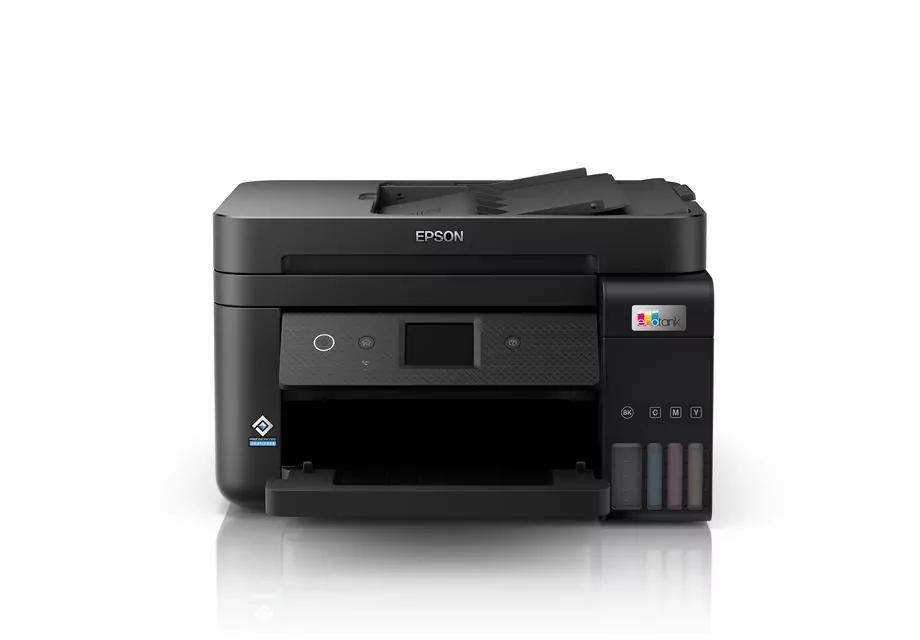
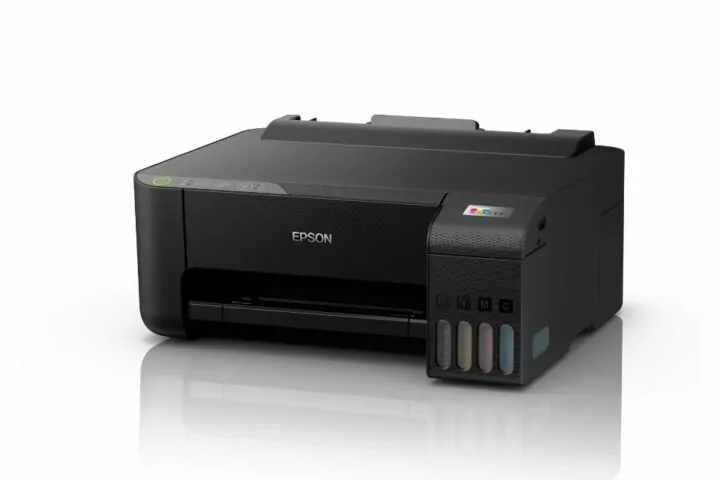
Epson L6290 merupakan salah satu printer multifungsi yang banyak diminati di pasaran karena fitur All-in-One lengkap dengan ADF, cetak bolak-balik otomatis (duplex), serta konektivitas Wi-Fi dan Ethernet.
Sebagai printer all in one, Epson L6290 menggabungkan fungsi cetak dokumen, scan, fotokopi, dan faks dalam satu tools sehingga menjadikannya sebagai printer efisien untuk penggunaan di kantor.
Khusus untuk kamu yang sudah membeli printer Epson L6290, kamu bisa menemukan informasi panduan untuk info download drivernya dan cara instalnya di Windows berikut ini.
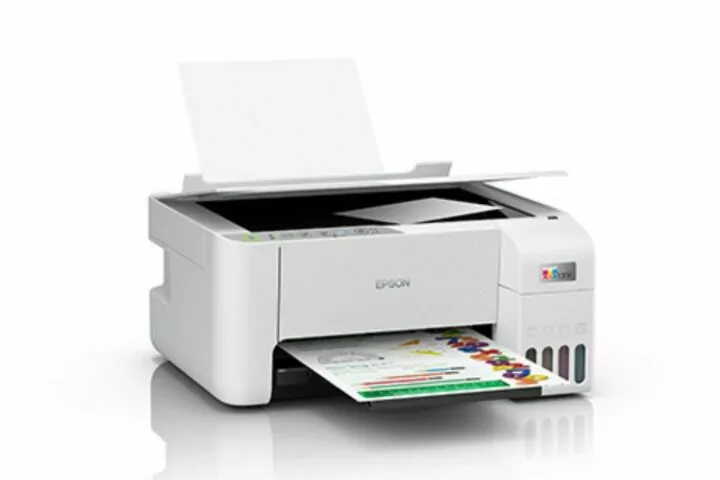
Download Driver Epson L6290
Kamu bisa mengunduh driver printer Epson ini langsung dari situs resmi Epson dengan mengikuti langkah-langkah berikut:
- Pertama, silahkan kunjungi situs resmi Epson Indonesia di https://www.epson.co.id/
- Kemudian, klik “L3150” di kolom pencarian, pilih Epson L6290 dan klik ‘support’
- Lanjutkan dengan memilih OS, kamu bisa pilih operating system sesuai dengan perangkat yang kamu gunakan apakah Windows atau Macbook.
- Unduh driver dengan pilih sesuai dengan operating system kamu dan Scanner Driver (32/64).
- Langkah terakhir, kamu bisa setup navi Epson L6290 dengan menggunakan Epson Product Setup untuk instalasi lengkap termasuk utilitas Wi-Fi.

Cara Instal Driver Epson L6290 di Windows
Kamu bisa mengikuti langkah-langkah berikut untuk instal driver Epson L6290 di Windows:
- Buka folder instalasi driver printer Epson L6290 yang sudah didownload di komputer,
- Klik kanan pada file instalasi drivernya,
- Pilih Run as administrator,
- Klik tombol Yes jika muncul kotak dialog User Account Control, setelah itu jendela awal instalasi driver akan terbuka,
- Scroll-scroll ke bawah ketika muncul halaman License Agreement,
- Klik tombol Accept,
- Klik tombol Yes jika muncul pesan konfirmasi, setelah itu kita akan dibawa ke halaman Additional Agreements,
- Klik saja Next kemudian kita akan disuruh untuk menyalakan printer dan mengisi tinta printer terlebih dahulu,
- Nyalakan printer dan isi tinta printer hingga penuh,
- Centang di bagian I have finished filling ink into the ink tanks,
- Klik tombol Next,
- Tunggu hingga prosesnya selesai,
- Sambungkan printer ke komputer melalui kabel USB printer,
- Pilih tipe printer L6290 Series yang muncul di halaman Select Your Connection Method,
- Klik tombol Next,
- Tunggu beberapa saat hingga muncul halaman Select the Software to Install,
- Pilih software yang ingin kita install sekalian,
- Klik Install,
- Tunggu hingga proses instalasinya selesai dan muncul halaman Print a Test Page,
- Klik tombol Print Test Page jika ingin mengetes printernya,
- Klik tombol Next, setelah itu kita akan dibawa ke halaman Updating the Firmware,
- Klik tombol Next untuk memulai mengupdate firmware printer,
- Tunggu proses update firmware selesai,
- Centang di bagian Ask me later dan klik tombol Exit,
- Tunggu beberapa saat hingga muncul jendela Online Produck Registration,
- Pilih negara tempat kita menggunakan printer,
- Klik tombol Register, d
- Klik Finish, dengan begitu proses instalasi driver printer sudah selesai.
Halaman:











