Download Driver Printer Epson M200 OS Windows Semua Versi dan Cara Instalnya
Apakah kamu sedang mencari driver Epson M200 yang bisa diinstal untuk semua versi Windows dan dilengkapi cara menginstalnya? Yuk, temukan semua informasinya di sini!


 Ikuti Mamikos Info di Google
 Ringkasan Artikel
- Epson M200 adalah printer multifungsi monokrom yang populer untuk bisnis karena sangat irit tinta (satu botol bisa sampai ~6.000 halaman), kecepatan cetak tinggi (~15 ppm), dilengkapi ADF dan koneksi LAN untuk penggunaan bersama di jaringan.
- Download & instal driver: dapat diunduh dari sumber resmi dengan mencari “Driver Epson M200”, pilih tipe OS lalu download; instal dengan menjalankan file sebagai Administrator, setujui instalasi, pilih bahasa, selesaikan proses dan restart perangkat — tautan unduhan disertakan dalam artikel.
- Kekurangan & perawatan: keterbatasan meliputi hanya cetak monokrom, harga relatif tinggi, tanpa Wi‑Fi dan auto‑duplex, serta rentan macet bila jarang dipakai; rawat dengan mencetak rutin, pakai tinta asli dan kertas sesuai standar, bersihkan scanner berkala, dan matikan lewat tombol power.
Epson sejak lama telah dikenal sebagai produsen perangkat keras komputer dengan kemampuan mumpuni dan daya tahannya yang luar biasa.
Salah satu produk Epson yang hingga saat ini memiliki banyak peminat adalah printer Epson M200 yang banyak dicari oleh para pelaku bisnis karena printer ini memiliki banyak teknologi canggih yang membuatnya sulit ditandingi oleh kompetitornya.
Nah, kalau kamu sudah memiliki printernya, tetapi masih belum bisa menggunakannya karena belum menemukan driver yang tepat. Silakan kamu baca artikel ini supaya tahu link download driver resminya dan tahu cara menginstalnya, ya! 🖨️💻
Daftar Isi
Cara Download Driver Printer Epson M200


Printer Epson M200 termasuk perangkat keras output yang menjadi andalan para pebisnis dan pekerja kantoran.
Hal ini dikarenakan printer ini memiliki ketangguhan yang luar biasa dan sangat irit dalam konsumsi tintanya.
Tak hanya itu, printer ini sudah bisa disambungkan dengan kabel LAN sehingga membuatnya bisa digunakan mencetak dokumen dari banyak komputer asalkan terhubung jaringan.
Hanya saja, banyak yang belum tahu cara mendapatkan driver asli dari Epson M200 untuk semua OS Windows.
Kalau kamu termasuk orang yang sedang membutuhkan informasi tentang cara download driver Epson M200. Silakan ikuti langkah-langkah di bawah ini untuk bisa mendapatkan driver Epson M200 dari sumber yang resmi.

- Silakan kamu buka mesin pencarimu lalu ketikkan ‘Driver Epson M200’ pada kolom pencarian atau kamu bisa langsung klik di sini.
- Setelah itu, kamu bisa mengetikkan nama driver ‘Epson M200’ pada kolom pencarian. Setelah menemukannya, kamu bisa memilih jenis OS Windows perangkat yang nantinya akan dihubungkan dengan printer Epson M200.
- Kalau sudah memilih jenis OS Windows, sekarang kamu bisa memulai proses download dan tunggulah sampai proses download sampai sekali.
NB: Jika dalam proses penginstalan terjadi gagal download akibat jaringan putus, sebaiknya kamu ulangi cara downloadnya dari awal.
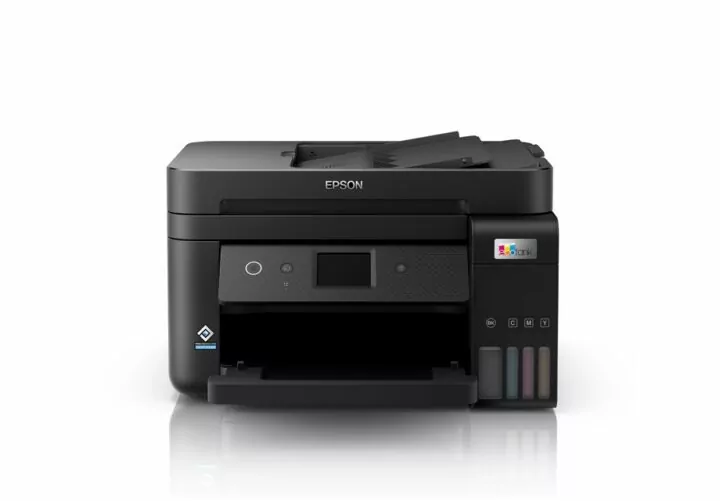
Cara Instal Driver Printer Epson M200
Inilah cara mudah yang harus kamu lakukan supaya printer Epson M200 bisa terhubung dengan perangkat OS Windows semua versi:
- Silakan nyalakan printer Epson M200 dan sambungkan dengan kabel USB ke komputer atau laptop yang menggunakan OS Windows.
- Setelah itu, silakan buka folder yang berisi berkas Epson M200. Lalu klik kanan dan pilih ‘Run as Administrator’.
- Setelah itu, kamu bisa pilih ‘Agree’ sebagai persetujuan penginstalan akan dimulai.
- Selanjutnya, kamu bisa bisa pilih bahasa yang ingin digunakan dalam penginstalan.
- Kemudian, kamu tinggal klik ‘Next’ yang muncul di monitor sampai muncul notifikasi ‘Finish’.
- Setelah itu, kamu bisa merestart komputer dan printer untuk memastikan driver Epson M200 terinstal dengan sempurna.
- Jika printer dan komputer sudah menyala segera lakukan uji coba untuk memastikan printer sudah berfungsi atau belum.
Kelebihan Printer Epson M200
Inilah beberapa alasan yang membuat printer Epson M200 banyak dicari oleh pelaku bisnis dan orang-orang yang bekerja di instansi:
1. Irit Tinta
Salah satu alasan yang membuat printer Epson M200 memiliki banyak penggemar di kalangan pekerja kantoran dan pelaku bisnis adalah konsumsi tintanya yang sangat irit.
Dalam kondisi normal, satu botol tinta printer Epson M200 penuh dapat mencetak sampai dengan 6.000 lembar dokumen.
Menariknya, cetakan yang dihasilkan dari lembar pertama sampai dengan lembar kualitas tetap terjaga dan tentunya ini sangat menguntungkan bagi penggunanya. Selain itu, angka ini juga jauh lebih besar dibandingkan dengan kompetitornya.
2. Kecepatan Cetak Tinggi
Tidak hanya irit dalam konsumsi tinta, printer Epson M200 ini juga memiliki kecepatan cetak yang luar biasa.
Saat berada dalam kondisi normal, hardware output komputer ini memiliki kecepatan cetak mencapai 15 ppm. Berkat kecepatan cetaknya yang tinggi ini membuat printer ini menjadi salah satu printer tinta yang nyaris mampu menandingi kecepatan printer laser.
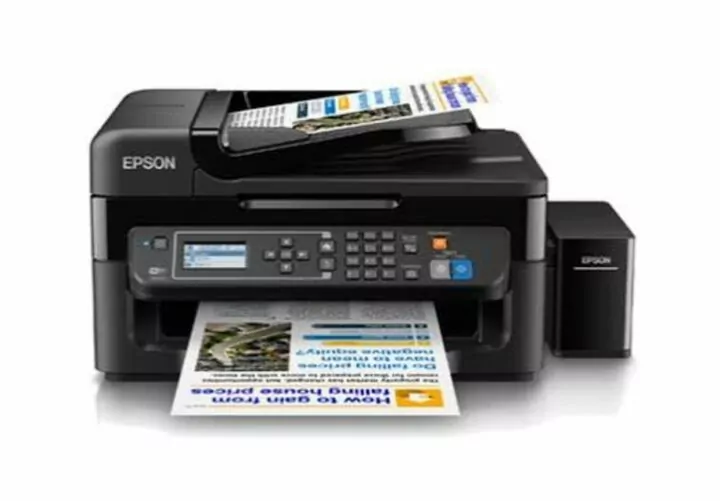
3. Sudah Dilengkapi Fitur ADF
Fitur selanjutnya yang membuat printer ini banyak diburu oleh para konsumen adalah adanya fitur ADF yang dimilikinya.
Berkat adanya printer ini membuat kamu yang ingin menggandakan dokumen atau melakukan pemindaikan dokumen tidak perlu lagi memasukkan kertas ke dalam printer satu per satu.
4. Jaringan LAN
Memiliki kemampuan untuk disambungkan dengan jaringan LAN menjadi nilai lebih yang dimiliki oleh printer Epson M200 ini.
Pasalnya, berkat kemampuannya ini membuatnya bisa digunakan untuk mencetak dokumen dari berbagai komputer asalkan terhubung dalam jaringan 1 LAN.
5. Multifungsi
Printer Epson M200 termasuk printer multifungsi seperti mencetak dokumen, memindai dokumen, dan menggandakan dokumen.
Memiliki printer ini adalah pilihan cerdas karena kamu tidak harus membeli perangkat dengan kemampuan berbeda satu per satu.
Selain itu, memiliki printer ini juga membuat kamu bisa menghemat tempat karena satu alat ini sudah bisa menggantikan banyak alat.
Kekurangan Printer Epson M200
Berikut ini adalah beberapa kekurangan yang dimiliki oleh printer Epson M200 yang harus kamu perhatikan sebelum membelinya:
1. Hanya Monokrom
Perlu diketahui bahwa printer Epson M200 merupakan sebuah printer yang hanya mencetak dengan menggunakan satu tinta yakni tinta hitam.
Inilah yang kemudian membuat printer jenis ini sering dicari oleh pekerja perkantoran dan mereka yang bekerja di bidang bisnis yang membutuhkan mencetak nota dalam jumlah banyak.
Jika kamu seorang desain grafis atau fotografer yang memerlukan printer dengan hasil cetakan warna yang terlihat natural bisa dipastikan bahwa printer jenis ini kurang cocok untuk kamu miliki.
2. Harga Unit Mahal
Meskipun printer ini memiliki kecepatan cetak yang luar biasa dan bisa mencetak dalam jumlah yang sangat banyak.
Tetapi, harga yang dipatok printer ini masih dianggap terlalu mahal bagi kebanyakan orang. Hal ini disebabkan printer ini hanya menggunakan satu warna.
Padahal dengan budget yang sama kamu sudah bisa memiliki peluang untuk mendapatkan printer warna dengan kualitas yang lumayan.
4. Belum Punya Fitur Wi-Fi
Kekurangan lain yang dimiliki printer ini adalah belum memiliki fitur Wi-Fi. Hal ini tentunya membuat printer ini terlihat ketinggalan jaman karena saat ini kebanyakan printer yang beredar di pasaran sudah banyak yang memiliki fitur WiFi.
Namun, kamu tidak perlu khawatir karena meski printer ini bukan termasuk printer Wi-Fi, tetapi printer ini masih bisa digunakan untuk mencetak dokumen dari banyak komputer asalkan terhubung dengan jaringan LAN.
5. Sering Macet Kalau Jarang Digunakan
Kunci performa yang dimiliki printer yang menggunakan sistem tinta seperti Epson M200 ini adalah sering digunakan untuk mencetak dokumen dalam jumlah yang banyak.
Semakin kamu rutin mencetak dokumen baik itu berwarna atau m-putih justru akan membuat printer memiliki performa yang semakin bagus.
Namun, kalau kamu jarang menggunakan printer untuk mencetak dokumen dalam jangka waktu lama yang terjadi adalah akan membuat printer mengalami macet saat digunakan untuk mencetak dokumen.
6. Belum Punya Fitur Auto Duplex
Kekurangan selanjutnya yang dimiliki oleh printer Epson M200 adalah belum memiliki fitur auto duplex yang membuat kamu harus membalik kertas secara manual apabila ingin mencetak dokumen dengan dua sisi.
Hal ini tentu membuat printer ketinggalan jaman karena printer dengan harga yang sama sudah memiliki fitur ini.
Tips Merawat Printer Epson M200
Berikut ini adalah beberapa yang bisa membuat printer Epson M200 yang kamu miliki awet dan memiliki performa maksimal dalam waktu yang lama.
1. Gunakan Secara Rutin
Seperti umumnya printer tinta lainnya, kunci untuk membuat printer Epson M200 bisa memiliki performa optimal dalam waktu yang lama adalah sering menggunakan printer ini.
Mengistirahatkan printer ini dalam waktu lama sangat akk disarankan karena bisa membuat kepala tinta mengering sehingga hasil cetakan tidak maksimal.
Usahakan dalam satu minggu untuk selalu menggunakan printer ini mencetak dokumen meskipun itu hanya beberapa lembar.
2. Pakailah Tinta Asli
Harga tinta Epson M200 di pasaran memang sedikit lebih mahal apabila dibandingkan dengan tinta bajakannya.
Mamikos tidak menyarankan kamu menggunakan tinta bajakan karena akan membuat hasil cetakannya kurang tajam.
Selain itu, menggunakan tinta bajakan dapat membuat tenya penyumbatan pada kepala printer dan kalau hal ini terjadi dapat membuat garansi resmi yang diberikan oleh pihak Epson hangus.
3. Pakailah Kertas Sesuai Standar
Supaya hasil cetakannya bagus, usahakan menggunakan kertas yang sesuai dengan standar yang telah ditentukan.
Adapun maksud standar di sini tidak hanya berfokus pada ketebalannya, tetapi juga terdapat pada kondisi kertas itu sendiri.
Saat akan mencetak dokumen, usahakan kondisi kertas yang digunakan sih dari debu dan dalam kondisi yang kering.
Penggunaan kertas yang kotor dan lembab tidak hanya menurunkan kualitas cetakan, tetapi juga bisa membuat kepala printer bisa mengalami kerusakan serius apabila dilakukan dalam jangka waktu panjang.
4. Bersihkan Scanner Secara Berkala
Usahakan untuk meletakkan ini jauh dari tempat yang memiliki peluang besar terkena debu. Bagi printer yang sudah dibekali dengan scanner seperti Epson M200, masalah debu adalah masalah yang serius.
Pasalnya, debu bisa mengotori bagian kaca pemindai yang tidak hanya membuat hasil pemindaian tidak maksimal. Tetapi, juga bisa membuat bagian-bagian vital printer mengalami kerusakan serius.
Makanya, usahakan untuk menempatkan printer ini pada tempat yang peluang terkena debunya paling sedikit misalnya jauh dari jendela dan pintu.
5. Matikan Printer Secara Benar
Beberapa pengguna printer sering mematikan printer dengan cara yang kurang benar yakni dengan mencabut kabel power dari pusat listrik.
Jika kamu masih sering melakukan cara ini untuk mematikan printer. Sebaiknya, mulai sekarang cara ini sebaiknya kamu tinggalkan.
Pastikan mematikan printer dengan cara yang benar yakni dengan menekan tombol power. Hal ini perlu diperhatikan karena mematikan printer dengan cara mencabut kabel sumber daya dapat membuat printer mengalami kerusakan serius.
Semoga informasi dari Mamikos tentang link driver resmi Epson M200 dan cara menggunakannya ini dapat memberikan manfaat bagi yang sedang membutuhkannya. 🖨️👍💻
Referensi:
Download Driver Epson M200 Gratis (Terbaru 2026) [Daring]. Tautan: https://www.nesabamedia.com/download-driver-epson-m200/
EPSON M200 pencetak drivers [Daring]. Tautan: https://id.drvhub.net/devices/printers/epson/m200
Download Driver Epson M200 untuk Windows, Linux, dan Mac | 100% Works [Daring]. Tautan: https://inpowin.id/download-driver-epson-m200/
Klik dan dapatkan info kost di dekat mu:
Kost Jogja Murah
Kost Jakarta Murah
Kost Bandung Murah
Kost Denpasar Bali Murah
Kost Surabaya Murah
Kost Semarang Murah
Kost Malang Murah
Kost Solo Murah
Kost Bekasi Murah
Kost Medan Murah

 Advertisement