
Download Driver Epson l1250 untuk Semua Versi Windows Terbaru dan Cara Menggunakannya
Ingin printer Epson EcoTank L1250 bekerja dengan performa puncak dan hasil cetakan yang presisi dimulai dari mengunduh driver resmi yang tepat.


 Ikuti Mamikos Info di Google
 Ringkasan Artikel
- Unduh driver resmi Epson L1250 dari laman dukungan Epson (untuk menghindari malware) agar printer berfungsi optimal di Windows (kompatibel dari Windows 7 sampai Windows 11) dan mendapatkan fitur resmi seperti pemeliharaan otomatis (head cleaning) dan pengaturan kualitas cetak.
- Fitur utama: EcoTank dan Ink Tank untuk hemat tinta dan pengisian mudah, koneksi Hi‑Speed USB 2.0 atau Wi‑Fi (termasuk Wi‑Fi Direct), kecepatan cetak ~10 ppm hitam / 5 ppm warna, resolusi hingga 5760×1440 dpi, Free‑Heat Technology dan konsumsi daya rendah.
- Panduan singkat instalasi & koneksi: pilih paket Drivers & Utilities atau Printer Driver Only di situs Epson, jalankan file installer lalu sambungkan USB saat diminta; untuk cetak nirkabel gunakan aplikasi Epson Smart Panel (aktifkan Bluetooth/Location dan Wi‑Fi 2.4 GHz) atau Wi‑Fi Direct, dan lakukan tes cetak serta pembersihan head bila diperlukan.
Jika kamu ingin hasil cetakan presisi dan mendapatkan performa puncak dari Epson L1250 maka langkah yang perlu dipastikan adalah dengan mendownload driver resminya.
Dengan memasang driver Epson L1250 versi terbaru secara resmi, kamu bukan hanya membuka akses penuh ke seluruh fitur unggulannya saja. Sebab kamu juga akan menikmati fitur pemeliharaan pembersihan (head) otomatis dan pengaturan kualitas cetak.
Selain itu, kompatibilitas yang mulus pada seluruh versi Windows, mulai dari Windows 7 hingga Windows 11 terkini juga pastinya lebih terjamin. 💻🖨️
Daftar Isi
Info Download Driver Epson l1250 untuk Semua Versi Windows
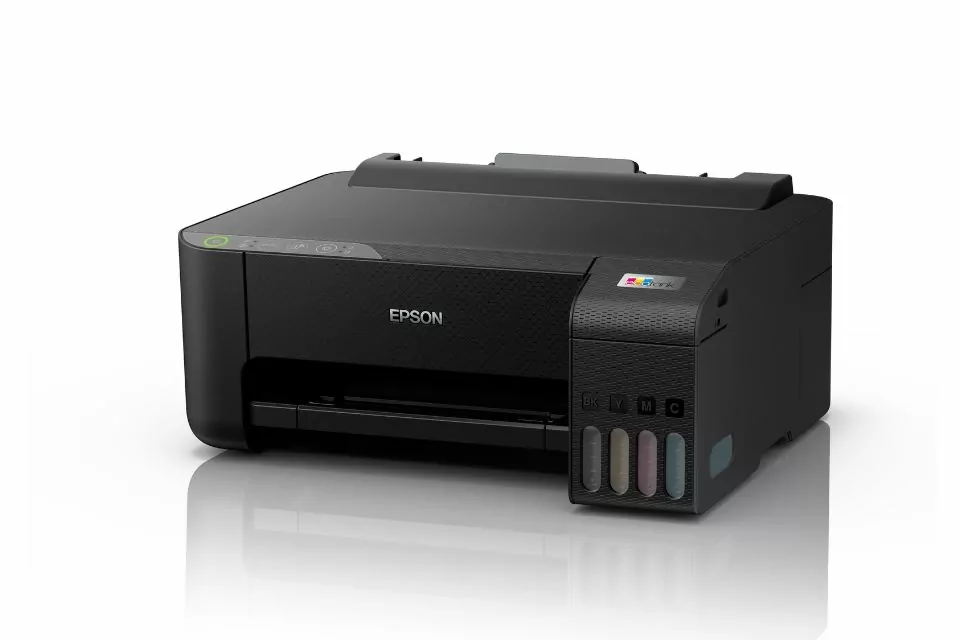
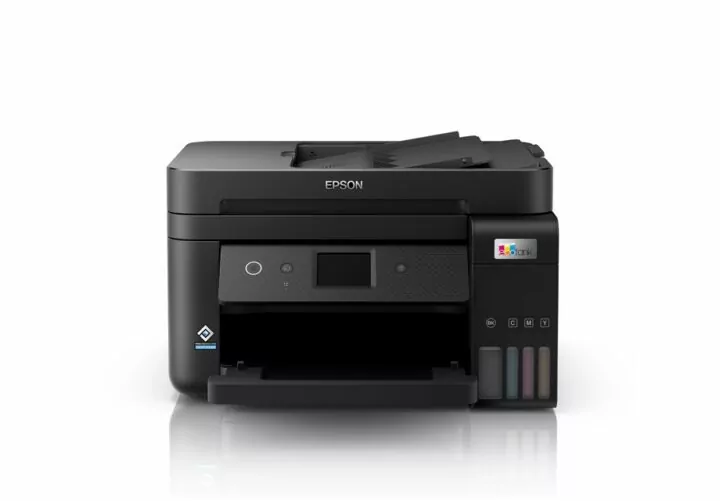
Baru-baru ini Epson kembali merilis printer dengan spesifikasi yang lebih menarik dan canggih, pasca kesuksesannya merilis printer dengan seri sebelumnya yang cukup diminati sebab fiturnya yang lebih memudahkan pengguna.
Mengunduh atau download driver Epson L1250 untuk semua versi windows perlu dilakukan agar segala kendala teknis atau masalah kompatibilitas yang dapat menghambat produktivitas bisa dihindari.
Apalagi, Epson L1250 adalah versi paling upgrade dari versi sebelumnya. Meski begitu, terdapat beberapa bagian yang kemudian dimodifikasi dengan spesifikasi lebih modern. Fitur menarik seperti EcoTank juga melengkapi printer ini.
EcoTank yang dipasang di seri Epson ini menjadi daya tarik tersendiri. Epson bahkan mengklaim teknologi tersebut mampu membuat penggunaan tinta jauh lebih hemat dan bisa disesuaikan dengan kebutuhan pengguna.

Tidak akan ada lagi tinta yang terbuang percuma, namun kualitas cetakan akhir yang m dihasilkan akan tetap berkualitas baik dan tajam.
Tak ketinggalan Mamikos sertakan juga beberapa penjelasan tentang apa saja fitur dan kelebihan yang ada pada printer Epson L1250 selain EcoTank dan pastinya akan bermanfaat untuk kamu.
Mengenal Berbagai Fitur Terbaru Printer Epson L1250
Printer Epson L1250 adalah printer yang dapat digunakan untuk kegiatan mencetak dokumen dan gambar. Selain itu, printer Epson L1250 juga dilengkapi dengan fitur bernama EcoTank yang diklaim dapat menghemat penggunaan tinta ketika proses mencetak.
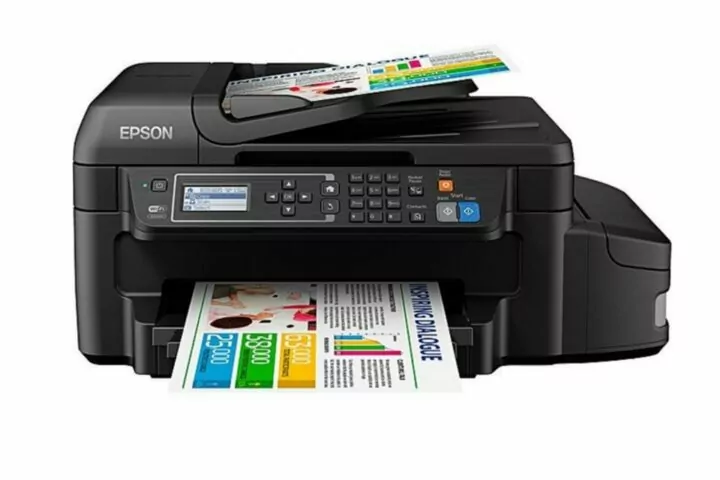
Selain itu, printer terbaru seri ini akan memudahkan kamu ketika mengisi ulang tinta, sebab dilengkapi juga dengan fitur Ink Tank. Dimana kamu hanya perlu menuangkan tinta ke dalam tangki sesuai dengan warna yang tertera.
Rangkuman beberapa fitur menarik lainnya dari printer Epson L1250 sudah Mamikos urutkan di penjelasan berikut ini:
Dari Segi Koneksi
Epson L1250 dapat kamu hubungkan langsung menggunakan kabel USB yang dilengkapi dengan fitur Hi-Speed USB 2.0.
Meski begitu, kamu juga dapat menggunakan koneksi Wi-Fi yang dapat menghubungkan printer tanpa menggunakan kabel USB sama sekali.
Kualitas Kecepatan Cetak
Printer Epson L1250 akan memudahkan saat kamu berencana mencetak dengan kecepatan standar. Untuk pencetakan menggunakan tinta hitam, kamu bisa mencetak hingga 10 ppm, dan 5 ppm jika mencetak menggunakan tinta warna.
Mendukung Resolusi Tinggi
Kamu bisa menggunakan Epson L1250 untuk mencetak dengan kualitas resolusi tinggi. Apalagi printer pintar ini dibuat untuk mampu mencetak hingga resolusi 5760 x 1440 dots per inch. Sehingga, hasil akhir cetakannya akan berkualitas lebih tajam.
Dilengkapi Free-Heat Technology
Printer Epson L1250 dibekali juga dengan fitur terkini yang dapat menahan panas berlebih. Fitur ini jelas memungkinkan kamu untuk mencetak dengan waktu yang lama tanpa takut mesin menjadi panas secara berlebihan.
Waktunya Download Driver Epson L1250 Resmi di Sini
Epson L1250 dilengkapi dengan fitur utama sebagai printer berkualitas tinggi. Tak hanya itu, printer seri ini juga hanya membutuhkan konsumsi daya listrik rendah, sehingga ideal untuk pemakaian printer di rumah.
Namun perlu kamu ingat juga bahwa setiap printer Epson harus menggunakan driver khusus sesuai dengan tipe printer agar dapat menunjang sistem operasionalnya dengan maksimal.
Oleh karenanya, kamu perlu mengunduh driver hanya dari portal resmi Epson untuk menghindari malware atau software modifikasi sebagaimana yang sudah Mamikos lampirkan di bawah ini:
- Situs Resmi Layanan Dukungan Epson Indonesia:
Halaman Dukungan Resmi Epson L1250 (epson.co.id/Ink-Tank-Printers/L-Series/Epson-L1250/s/SPT_C11CJ71503) - Tautan Epson Download Center (Global/Direct):
Epson Download Center – L1250 Series (download-center.epson.com/softwares/?device_id=L1250+Series®ion=GB&os=WIN1064&language=en)

Langkah untuk Mengunduh Driver yang Tepat
- Buka salah satu tautan resmi yang sudah Mamikos lampirkan di atas.
- Sistem akan mendeteksi sistem operasi Windows yang kamu miliki secara otomatis. Jika deteksi tidak sesuai (misal: kamu ingin mengunduh untuk laptop lain), pilih versi Windows yang diinginkan pada menu drop-down Operating System.
- Pilih salah satu dari dua opsi pengunduhan berikut ini:
- Drivers and Utilities Combo Package Installer: Disarankan jika ingin memasang driver printer sekaligus utilitas pendukung seperti Epson Software Updater dan Epson Connection Checker.
- Printer Driver Only: Disarankan jika hanya membutuhkan fungsi utama mencetak.
- Klik tombol Download di samping opsi yang kemudian kamu pilih.
Panduan Langkah Menginnstalasi dan Penggunaannya
1. Tahap Persiapan Printer dan Laptop/PC:
- Pertama, pastikan dulu tinta dalam tangki printernya sudah terisi.
- Hubungkan kabel daya dan nyalakan printer Epson L1250 di rumah.
- Jangan sambungkan dulu kabel USB ke laptop sebelum installer memintanya (agar Windows dapat mendeteksi driver dengan benar).
2. Mulai Jalankan File Installer:
- Buka folder Downloads pada laptop/PC-mu, lalu klik dua kali pada file .exe driver yang telah diunduh.
- Klik Yes jika muncul notifikasi jendela User Account Control (UAC).
3. Ikuti Petunjuk yang Muncul di Layar (Wizard):
- Pilih bahasa (default: English/Bahasa Indonesia), lalu klik OK.
- Beri centang pada persetujuan lisensi (License Agreement), lalu klik Agree/Accept.
4. Pilih Metode Koneksi yang Tersedia:
Pilih jalur koneksi yang ingin digunakan:
- USB Connection: Sambungkan kabel USB dari printer ke Port USB di laptop/PC. Installer secara otomatis akan segera mendeteksi printer.
- Wireless (Wi-Fi) Connection: Pilih opsi Wi-Fi jika kamu ingin mencetak secara nirkabel melalui jaringan Wi-Fi rumah/kantor.
5. Segera Selesaikan Instalasi dan Tes Cetak Printer:
- Tunggu hingga proses setup menyatakan printer siap untuk digunakan.
- Masukkan beberapa lembar kertas A4 pada tray printer, lalu klik Print Test Page untuk memastikan hasil cetakannya berjalan lancar.
Tips Penggunaan Printer Epson L1250
- Mencetak Dokumen: Buka dokumen apa saja (Word, PDF, Excel), tekan Ctrl + P, pilih Epson L1250 Series, lalu klik Print.
- Mencetak dari HP/Smartphone: Epson L1250 mendukung pencetakan nirkabel. Kamu juga dapat mengunduh aplikasi Epson Smart Panel di Play Store atau App Store untuk mencetak langsung dari ponsel.
- Pembersihan Head (Head Cleaning): Jika hasil cetakan putus-putus, segera buka Control Panel > Devices and Printers > klik kanan Epson L1250 > Printing Preferences > tab Maintenance > pilih Head Cleaning.
Tata Cara Menghubungkan Printer Epson L1250
Mamikos juga sertakan cara menghubungkan printer ke Wi-Fi dan HP smartphone menggunakan aplikasi Epson Smart Panel pada uraian berikut:
Sebelum memulai prosesnya, terlebih dulu pastikan:
- Bluetooth dan Lokasi (GPS) di HP sudah diaktifkan.
- HP kamu sudah terhubung ke jaringan Wi-Fi 2.4 GHz (aplikasi tidak mendukung Wi-Fi 5 GHz).
Langkah 1: Persiapan Printer
- Pastikan printer Epson L1250 milikmu sudah menyala.
- Jika lampu Wi-Fi pada printer belum pernah dikonfigurasi, tekan dan tahan tombol Wi-Fi bersamaan dengan tombol Network Status (tombol berlogo i) sampai lampu indikator Wi-Fi nya berkedip secara bergantian.
- Hal di atas menandakan printer berada dalam mode Pairing (siap dihubungkan).
Langkah 2: Menghubungkan ke Wi-Fi via Aplikasi Epson Smart Panel
4. Unduh Aplikasi:
- Akses Google Play Store (Android) atau App Store (iOS), lalu cari dan unduh Epson Smart Panel.
Buka Aplikasi:
- Jalankan aplikasi dan berikan semua izin akses yang diminta (Bluetooth, Lokasi, dan Akses Jaringan Lokal).
5. Pencarian Printer:
6. Aplikasi akan otomatis memindai printer di sekitar. Jika printer sudah terdeteksi, pilih Epson L1250 Series.
7. Catatan: Jika printer tidak otomatis muncul, kamu bisa pilih opsi Set Up a New Product/Hubungkan ke Produk Baru di dalam aplikasi.
8. Sambungkan ke Jaringan Wi-Fi:
- Aplikasi akan mendeteksi nama Wi-Fi (SSID) yang sedang terhubung ke HP-mu.
- Masukkan kata sandi Wi-Fi kamu dengan benar, lalu ketuk Next/Lanjutkan.
9. Proses Konfigurasi:
10. Tunggu beberapa saat hingga HP kamu mengirimkan informasi Wi-Fi ke printer.
11. Proses Selesai:
12. Setelah sukses, lampu Wi-Fi pada printer akan menyala stabil atau tidak lagi berkedip.
Langkah 3: Cara Mencetak dari HP
Setelah terhubung dengan sukses, kamu bisa langsung mencetak dokumen atau foto dari aplikasi Epson Smart Panel:
- Jalankan aplikasi Epson Smart Panel.
- Pilih menu utama sesuai kebutuhan:
- Print Photos: Untuk mencetak foto dari galeri HP.
- Print Documents: Untuk mencetak dokumen bisa format PDF, Word, Excel, dll.
- Pilih file yang ingin kamu cetak.
- Sesuaikan pengaturan cetak jika diperlukan (mulai dari ukuran kertas, warna/hitam putih, jumlah salinan).
- Ketuk tombol Print.
Opsi Alternatif: Wi-Fi Direct (Tanpa Router/Wi-Fi Rumah)
Jika kamu sedang berada di tempat tanpa router Wi-Fi, maka kamu bisa menghubungkan HP langsung ke printer menggunakan Wi-Fi Direct, caranya:
- Tekan dan tahan tombol Wi-Fi Direct (tombol berlogo HP dan Wi-Fi) pada printer selama 5 detik hingga lampu Wi-Fi Direct nya menyala.
- Akses aplikasi Epson Smart Panel di HP, lalu pilih opsi koneksi via Wi-Fi Direct.
- Ikuti petunjuk di layar HP untuk menyambungkan Wi-Fi HP secara langsung ke nama jaringan Wi-Fi printer.
Penutup
Demikian informasi terkini seputar download driver Epson L1250 untuk semua versi windows yang dapat Mamikos sampaikan di kesempatan kali ini.
Jangan biarkan kendala teknis atau masalah kompatibilitas menghambat produktivitas kamu. Oleh karenanya segera download driver Epson L1250 melalui tautan terpercaya di atas dan nikmati pengalaman mencetak yang stabil, cepat, serta bebas hambatan.
Dengan kombinasi fleksibilitas Wi-Fi dan kepraktisan aplikasi Epson Smart Panel nya, Epson L1250 siap menjadi partner kerja yang lebih andal, efisien, dan modern untuk mendukung produktivitas harianmu tanpa terikat kerumitan kabel!
Referensi:
Download Driver Epson L1250 Gratis (Terbaru 2026) [Daring]. Tautan: nesabamedia.com/download-driver-epson-l1250/
Klik dan dapatkan info kost di dekatmu:
Kost Jogja Murah
Kost Jakarta Murah
Kost Bandung Murah
Kost Denpasar Bali Murah
Kost Surabaya Murah
Kost Semarang Murah
Kost Malang Murah
Kost Solo Murah
Kost Bekasi Murah
Kost Medan Murah









