
Cara Sharing Printer dengan Jaringan LAN dan WiFi
Sharing printer adalah salah satu cara praktis agar semua komputer dapat tersambung dengan satu device printer. Memungkinkan kita untuk mencetak dokumen dari printer yang tidak terhubung langsung ke komputer.


 Ikuti Mamikos Info di Google
7. Sharing Printer
Pastikan komputer kamu dan komputer yang akan dihubungkan sudah terhubung ke jaringan LAN atau WiFi.
Karena jika tidak ada koneksi, maka device printer yang disharing tersebut tidak akan terdeteksi di komputer lain.
Kemudian, silahkan buka menu Windows Setting melalui menu start. Sama seperti langkah awal ketika kita hendak melakukan pengaturan sharing printer pada tutorial sebelumnya.
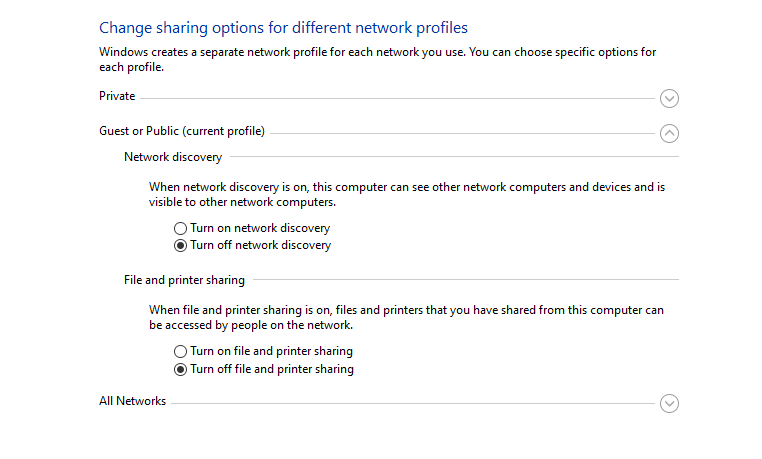

Kemudian, klik menu, “Network & Internet” lalu pilih “Network and sharing center.”
Selanjutnya klik menu “Change advance sharing setting” pastikan pilihan “Turn on file and printer sharing” sudah tercentang dan klik “Save changes.”
Selanjutnya, silakan buka “File explorer” pada komputer yang akan kita gunakan untuk mengakses printer tersebut.
Silakan klik folder “Network” pada deretan folder komputer sisi kiri, nantinya dari folder ini kita akan melihat beberapa device komputer yang terhubung melalui jaringan internet atau wifi.

Keempat, silakan dobel klik pada identitas komputer yang kita tahu terkoneksi dengan printer, yang ada pada daftar dalam folder Network. Maka, akan muncul nama device printer yang tadi sudah di sharing.
Sebenarnya bukan hanya nama printer yang terdeteksi, tapi juga ada beberapa folder file dari komputer tersebut muncul juga di sana.
Jika nama printer yang kita sharing adalah Canon iP 1900 series, maka nama itu yang akan muncul di sana.
Kelima, silakan klik kanan pada nama printer tersebut kemudian pilih “Connect” dan tunggu beberapa saat untuk proses koneksi.
Selanjutnya kita sudah bisa mencetak dokumen menggunakan printer yang sudah tersharing tersebut. Kamu pun bisa mencoba melakukan cetak dokumen.

Penutup
Demikian informasi yang bisa Mamikos seputar cara sharing printer dengan jaringan LAN dan WiFi.
Gimana? Mudah sekali bukan? Kini kamu pun sudah bisa menjalankan program efisiensi di perusahaan atau usaha kamu dengan cara meminimalkan pengadaan printer.
Nah, jangan lupa kunjungi situs Mamikos untuk mendapatkan informasi menarik lainnya ya!
Halaman:
 Advertisement





